
Wenn Sie ein Entwickler sind, der Plugins fรผr WordPress erstellt, richten Sie a einย WordPress-Dokumentation oder eine Wissensbasis sollte ein wesentlicher Bestandteil Ihrer Kundenunterstรผtzungsstrategie sein. Schlieรlich ist es fรผr Sie mรถglicherweise sehr einfach, Ihr eigenes Plugin zu verwenden, aber Ihre potenziellen Kunden oder Endbenutzer benรถtigen mรถglicherweise eine geeignete Anleitung, um wirklich zu verstehen, wie Ihr Plugin funktioniert.

Aus diesem Grund sollten Sie auf jeden Fall Zeit in Betracht ziehen, um eine ordnungsgemรครe, informative und nรผtzliche Einrichtung einzurichten Plugin-Dokumentation fรผr Ihre Produktbenutzer. Ohne Angebot Plugin-Dokumentation Fรผr Ihre Benutzer wird es fรผr Sie und Ihr Team schwierig sein, Erfolg zu haben, da Sie immer wieder Tonnen von Support-Tickets erhalten.
Stellen Sie sich vor, wie Sie sich fรผhlen wรผrden, wenn Sie eine brandneue Waschmaschine kaufen wรผrden, aber keine Ahnung hรคtten, wie Sie sie zum Laufen bringen kรถnnten, da sie ohne Anweisungen oder Bedienungsanleitung geliefert wurde. Sie kรถnnten den Kundendienst anrufen, mรผssten aber lange in der Schlange stehen, wรคhrend der Kundendienst die Fragen aller anderen beantwortet.
Also, wenn Sie ein sind WordPress Plugin Entwickler Wenn Sie mรถchten, dass Ihre Kunden gute Erfahrungen mit Ihren Produkten machen, sollten Sie eine einfallsreiche WordPress-Dokumentation einrichten, die fรผr sie einfach zu verwenden und zu verstehen ist.
รber die Bedeutung der Dokumentation fรผr WordPress-Plugins sprechen, Vova Feldman, der Grรผnder von Freemius geteilt:ย
"With proper documentation, you & your support team can work more efficiently by referring users to documented topics instead of writing them over and over again. It improves the UX for users that are comfortable finding solutions in a self-serve approach which naturally reduces the support load."
Vova Feldman - โFounder & CEO, Freemius Tweet

Inhaltsverzeichnis
โญ Alles, was Sie รผber die WordPress-Dokumentation wissen mรผssen
Die Haupt Zweck der Dokumentation is to provide your users with detailed information about how they can use your product.ย
It is much more comprehensive than a simpleย FAQย (Hรคufig gestellte Fragen) Seite und sollte auch fรผr Personen, die keine technischen Kenntnisse รผber Ihr Produkt haben, leicht zu lesen und zu verstehen sein.
To sum it up in a nutshell, your WordPress documentation acts as the user manual for your product and should make your end-users feel like an expert when they are using your plugins.ย
Stellen Sie sicher, dass Ihre Plugin-Dokumentation so viele Fragen wie mรถglich beantwortet, von der Unterweisung der Benutzer in der Installation und Aktivierung Ihres Plugins รผber die Konfiguration der Einstellungen bis hin zur Optimierung mit verschiedenen Funktionen.
Lassen Sie uns einen Blick darauf werfen, warum dies fรผr jeden Plugin-Entwickler so wichtig ist. Im Folgenden geben wir Ihnen einen kurzen รberblick darรผber, wie Sie von einer Plugin-Dokumentation profitieren kรถnnen.
Assist Non-Technical Users To Understand Your WordPress Plugin:ย Wรคhrend einige Ihrer Endbenutzer mรถglicherweise รผber technisches Wissen verfรผgen,ย die meistenย Benutzer von WordPress haben in der Regel einen nicht technischen Hintergrund. Dies bedeutet, dass Sie eine Dokumentation fรผr Ihr WordPress-Plugin anbieten mรผssen, die fรผr nicht technische Benutzer leicht verstรคndlich ist.
Enhance User Experience With A Detailed WordPress Documentation:ย Wenn Ihre Benutzer herausfinden kรถnnen, wie Sie Ihr WordPress-Plugin verwenden, indem Sie einfach die von Ihnen bereitgestellte Plugin-Dokumentation durchgehen, fรผhlen sie sich mit Ihrem WordPress-Plugin befรคhigt und zufrieden.
Reduce Support Tickets & Workload On Your Team:ย Eine gute WordPress-Dokumentation kann Ihnen dabei helfen, Support-Tickets und die Arbeitsbelastung Ihres Support-Teams zu reduzieren. Wenn Ihre Endbenutzer die meisten ihrer Probleme durch Lesen Ihrer Plugin-Dokumentation lรถsen kรถnnen, mรผssen sie sich nicht an Ihr Support-Team wenden.
Safeguard Yourself From Negative Reviews:ย Ohne eine ordnungsgemรครe WordPress-Dokumentation verstehen Ihre Benutzer mรถglicherweise nicht, wie Ihr Plugin funktioniert. Dies fรผhrt sehr wahrscheinlich dazu, dass sich Ihre Benutzer so frustriert fรผhlen, dass sie mรถglicherweise negative Bewertungen zu Ihren Plugins abgeben. Um sich vor negativen Bewertungen zu schรผtzen, bieten Sie eine inhaltsreiche WordPress-Dokumentation an.
SEO Benefits of Documentation:ย Eine ordnungsgemรครe Dokumentation hilft Ihnen zwar dabei, den Kunden alle Informationen zur Verfรผgung zu stellen, die sie benรถtigen. Es ist jedoch unwirksam, wenn Kunden nicht herausfinden kรถnnen, wo sie darauf zugreifen kรถnnen. Hier kann die Wissensdatenbank eine vergleichsweise einfache Mรถglichkeit sein, ganz oben auf der Google-Suche zu stehen, wenn Sie Ihre Dokumentation ordnungsgemรคร fรผr den Suchmaschinenverkehr optimiert haben.

Der Inhalt ist einer der vier wichtigsten Ranking-Faktoren fรผr den SEO-Algorithmus von Google. Die Dokumentation ist eine der Inhaltsquellen fรผr Ihre Website, da sie mit den richtigen Optimierungen eher auf den Top-Seiten rangiert.
โ Anleitung zum Einrichten einer einfallsreichen WordPress-Dokumentation
Um eine nรผtzliche, inhaltsreiche WordPress-Dokumentation einzurichten, mรผssen Sie einige grundlegende Richtlinien befolgen. Wir werden sie uns jetzt ansehen.
Verwenden Sie eine einfache Sprache fรผr Ihre Plugin-Dokumentation
Denken Sie daran, dass der Zweck einer WordPress-Dokumentation darin besteht, Benutzern das Verstรคndnis fรผr die Verwendung Ihres Plugins zu erleichtern ohne needing technical expertise.ย
Avoid using technical jargons as users who do not have technical knowledge will not be familiar with those terms.
Stellen Sie eine einfache Lesbarkeit fรผr Ihre Benutzer sicher
Eine informative und einfallsreiche WordPress-Dokumentation enthรคlt wahrscheinlich viele Inhalte. Verwenden Sie kurze Absรคtze, Bilder, Listen, Aufzรคhlungszeichen, Inhaltsverzeichnisse und vieles mehr, damit Ihre Benutzer den gesamten Inhalt der Plugin-Dokumentation schnell lesen kรถnnen. All dies erleichtert das Lesen Ihrer WordPress-Dokumentation.
Befolgen Sie eine geeignete Struktur fรผr Ihre WordPress-Dokumentation
Eine effektive und nรผtzliche WordPress-Dokumentation hat eine ordnungsgemรครe Struktur. Dies bedeutet, dass der gesamte Inhalt Ihrer Plugin-Dokumentation sequentiellen, schrittweisen Anweisungen folgt.
Beispielsweise mรผssen alle WordPress-Plugins nach der Installation aktiviert werden. Wenn Sie den Schritt zum Aktivieren des Plugins รผberspringen, verstehen viele Benutzer mรถglicherweise nicht, warum Ihr Plugin fรผr sie nicht funktioniert.ย Stellen Sie daher beim Schreiben Ihrer Plugin-Dokumentation sicher, dass Sie eine ordnungsgemรครe, sequentielle Struktur einhalten, die fรผr Ihre Endbenutzer sinnvoll ist.
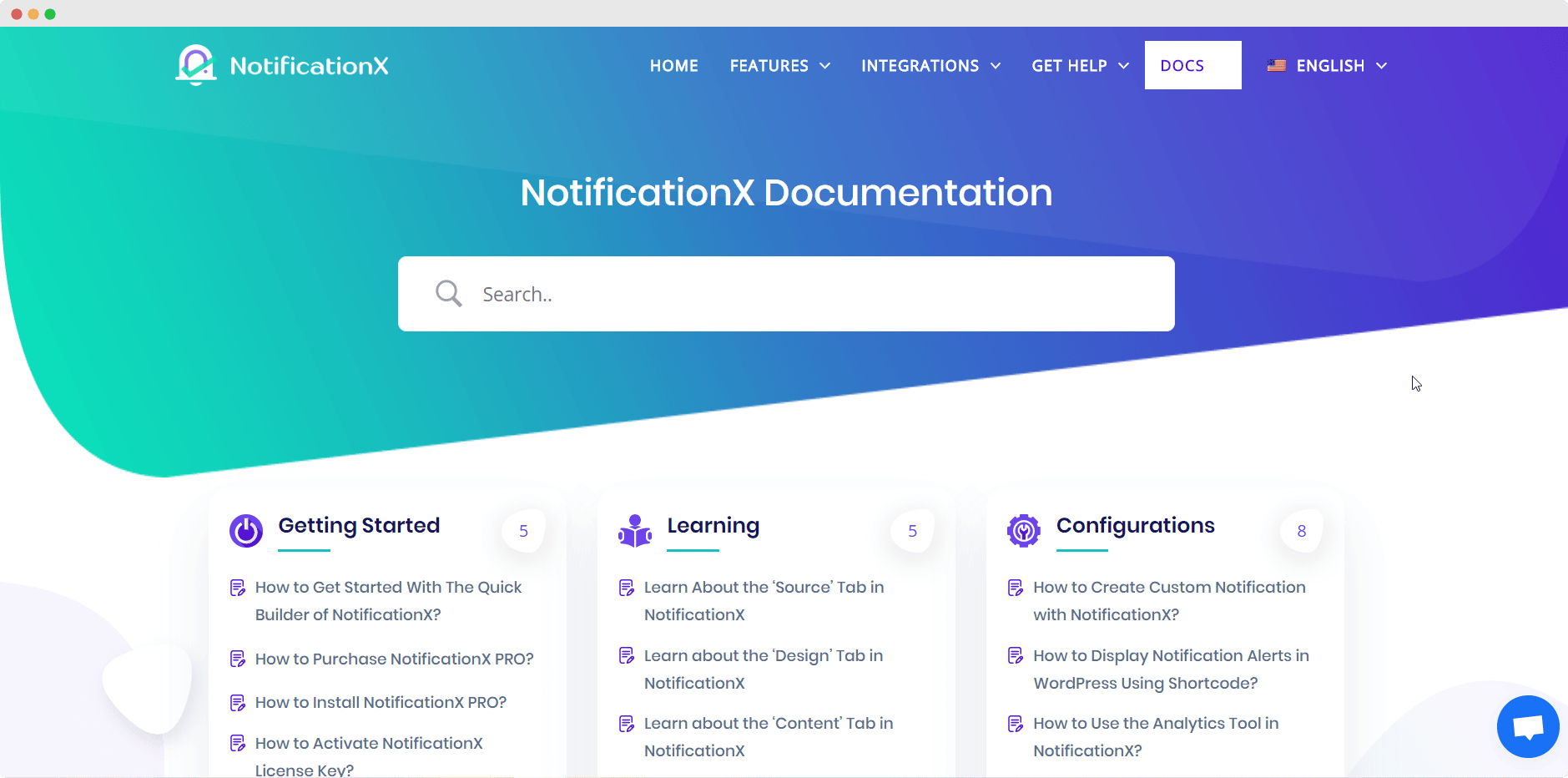
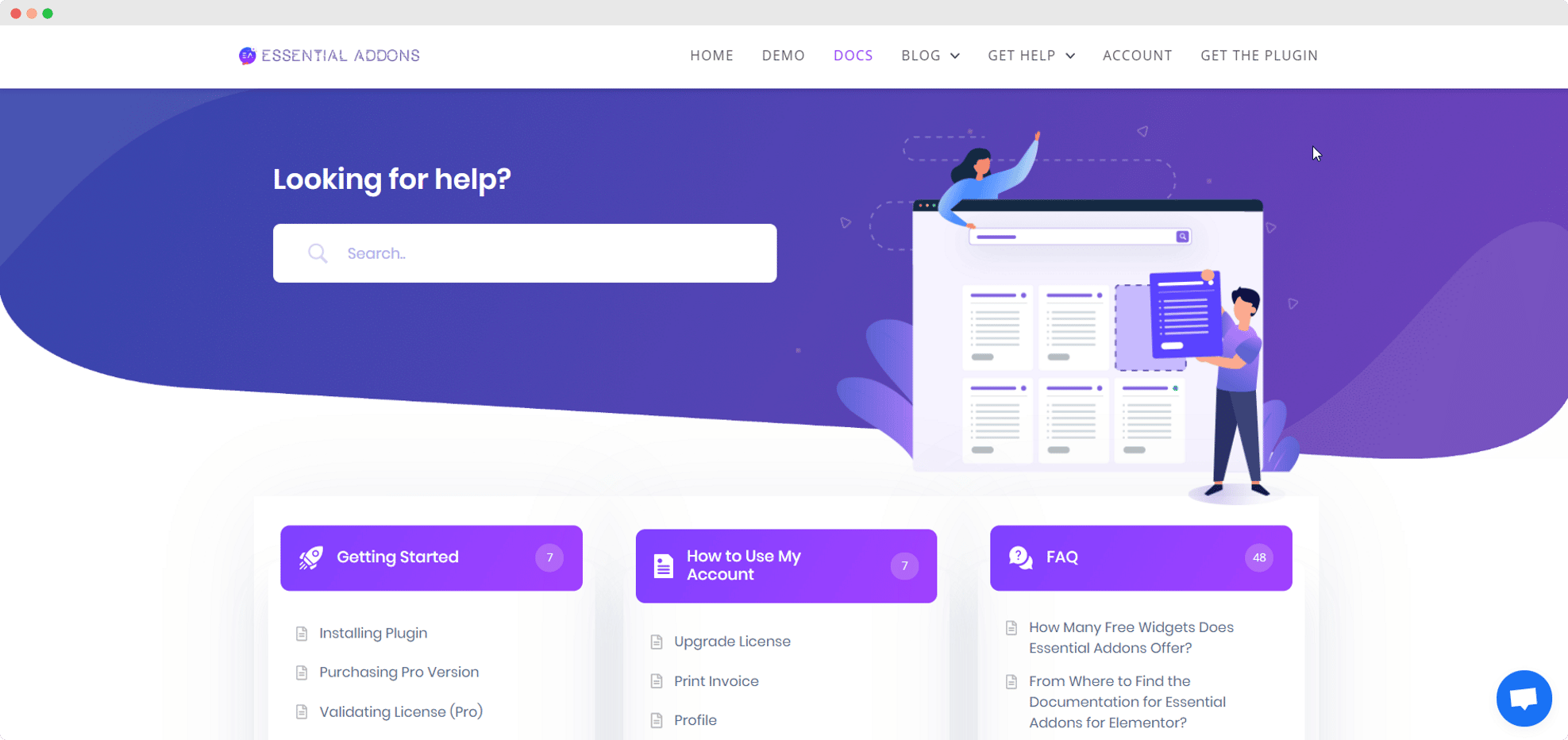
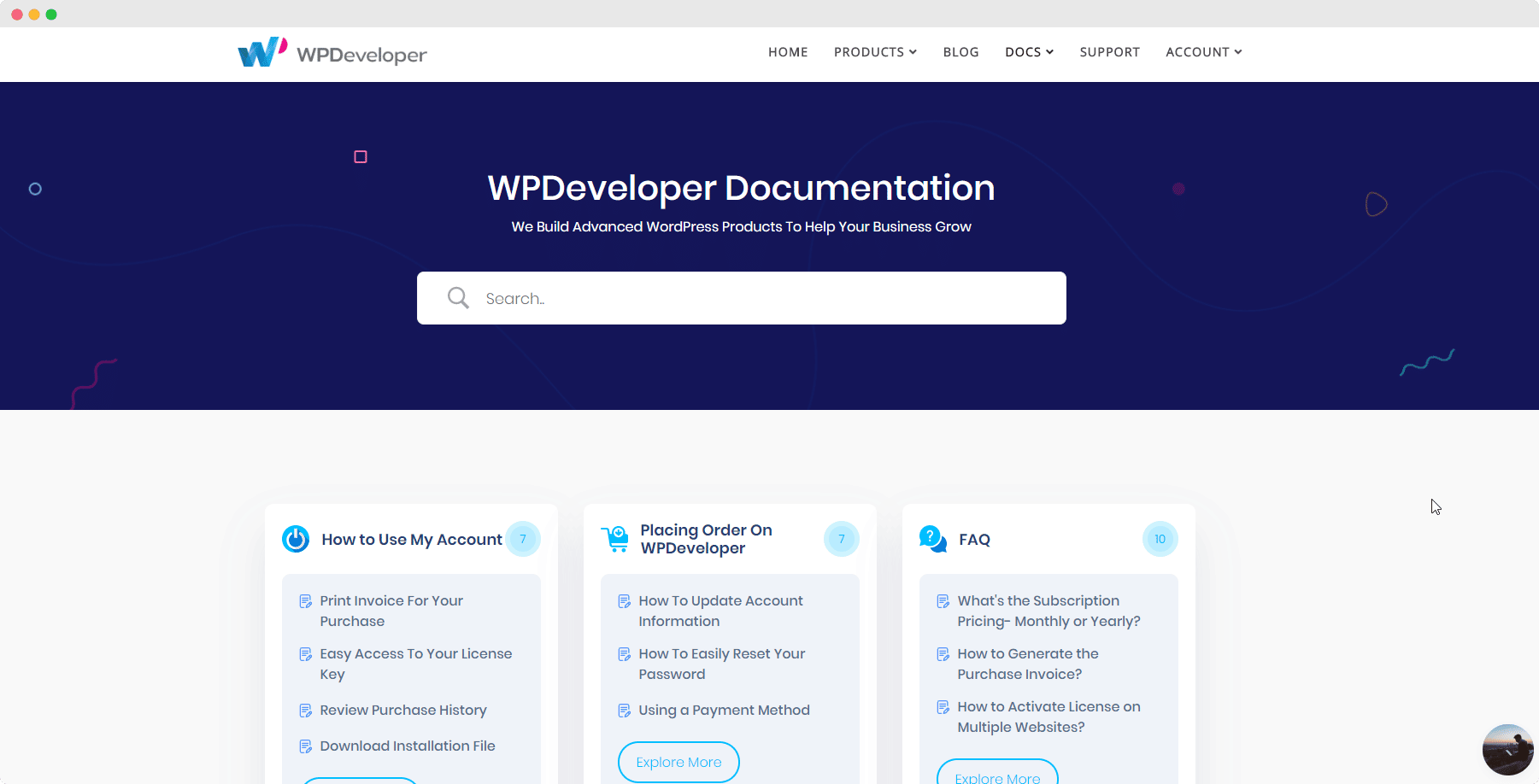
Um eine bessere Vorstellung davon zu bekommen, wie eine hochwertige WordPress-Plugin-Dokumentation aussieht, lesen Sie diese Dokumentationsseiten, die fรผr einige beliebte WordPress-Plugins erstellt wurden.


Organisieren Ihre Plugin-Dokumentation mit den richtigen Kategorien und Tags
Dies ist eine sehr wichtige Regel, die Sie beim Schreiben Ihrer Plugin-Dokumentation beachten sollten. Verwenden Sie immer richtige Kategorien und Tags um den Inhalt Ihrer WordPress-Dokumentation zu organisieren.
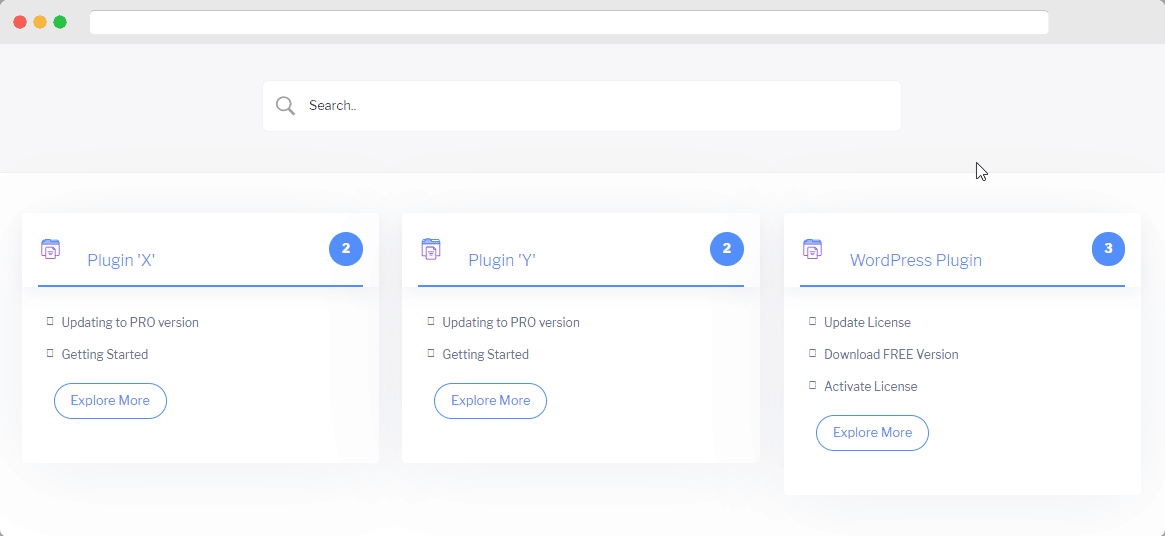
Das ist besonders wichtig Wenn Ihr Plugin รผber unzรคhlige Funktionen verfรผgt, die Ihren Benutzern einzigartige Vorteile bieten. Dies erleichtert Benutzern das Auffinden ihrer relevanten Inhalte, wenn sie sich auf Ihrer Dokumentationshomepage befinden.
Aktualisieren und verbessern Sie die WordPress-Dokumentation regelmรครig
Jedes Mal, wenn Sie Ihr Plugin aktualisieren und verbessern, mรผssen Sie auch Ihre WordPress-Dokumentation aktualisieren, um sicherzustellen, dass die Informationen fรผr Ihre Endbenutzer verwendet werden kรถnnen. Andernfalls sind Ihre Benutzer verwirrt und frustriert, da sie die Plugin-Dokumentation nicht verstehen kรถnnen.
Wenn Sie diese Richtlinien befolgen, kรถnnen Sie eine hochwertige WordPress-Dokumentation erstellen, die fรผr Ihre Benutzer relevant und inhaltsreich ist.ย ย
๐Create WordPress Documentation With BetterDocs: The Most Powerful Knowledge Base Solution
Nachdem Sie nun wissen, wie wichtig eine Plugin-Dokumentation ist und welche Richtlinien Sie befolgen mรผssen, fragen Sie sich mรถglicherweiseย Wieย Genau kรถnnen Sie Ihre eigene informative, inhaltsreiche WordPress-Dokumentation erstellen.ย
Die fortschrittlichste Lรถsung zum Erstellen einer hochwertigen WordPress-Dokumentation istย BetterDocs.
BetterDocsย ist das leistungsstรคrkste Dokumentations-Plugin, da es Ihnen dramatisch hilftย Verkรผrzung der Zeit und Support-Ticketsย durch Erstellen einer schรถnen, durchsuchbaren WordPress-Dokumentation. Es wird dir gebracht vonย WPDeveloper, the WordPress product company thatย serving more thanย รber 700.000 WordPress-Benutzerย from 180+ countries.ย It’s theย same team behindย Essential Addons fรผr Elementor, NotificationX und mehr.
๐ Key Features Of BetterDocs That Help You Create Better WordPress Documentation
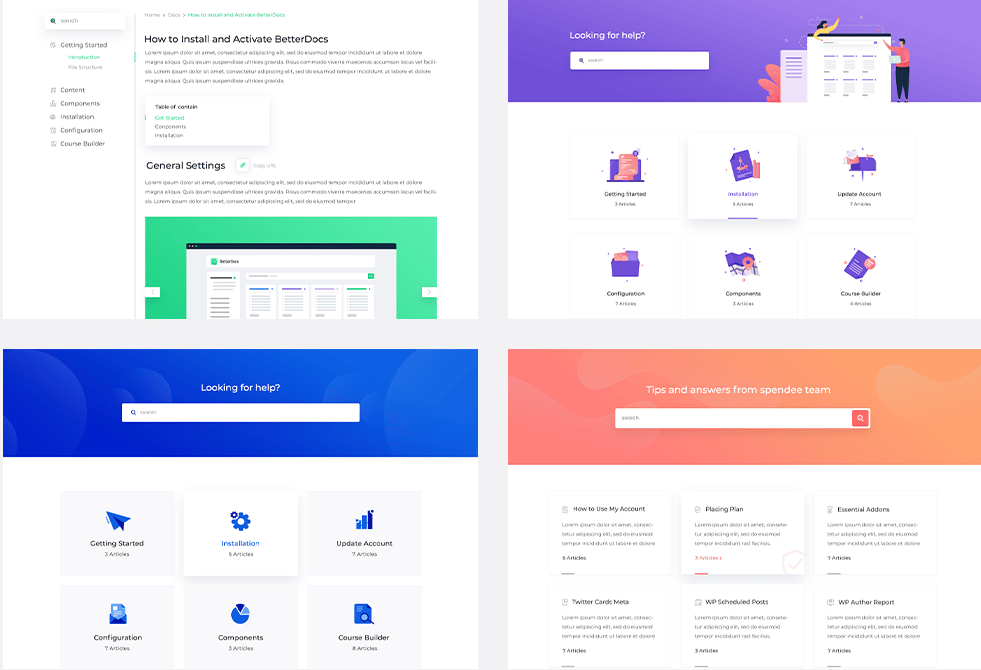
There are several special features that makeย BetterDocsย stand out among all other similar plugins.ย From a collection of beautiful,ย vorgefertigte Vorlagen, zu einem einfach zu bedienendenย eingebauter Customizer, BetterDocs has everything you could need to create an attractive, organized documentation page in a matter of minutes.ย These features include:
A collection of premade, ready-to-use template designsย
A built-inย Customizer zum Stylenย Ihre Dokumentationsseiten
Automatically create stickyย Inhaltsverzeichnis zur einfacheren Navigation
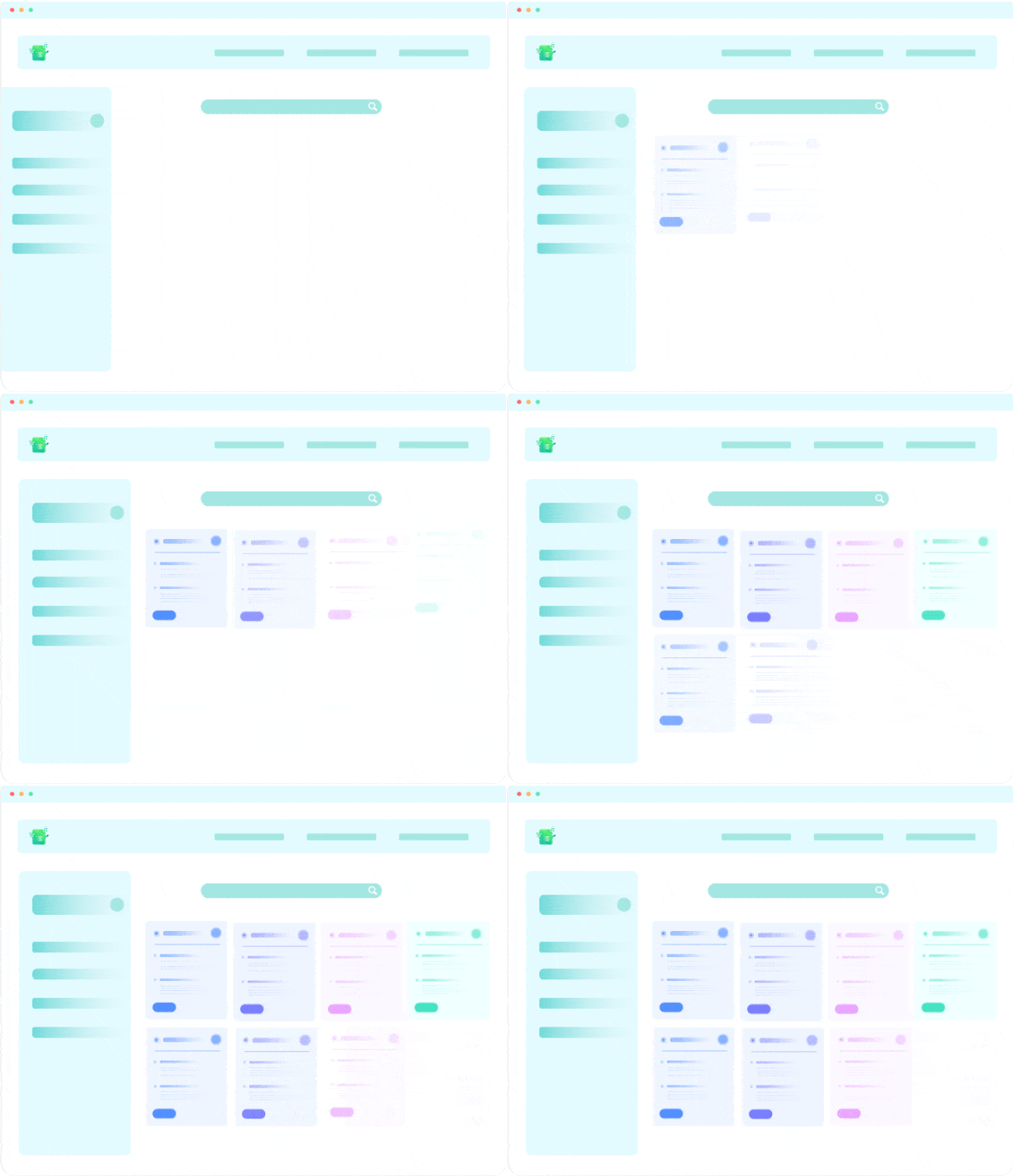
Advanced Live-Sucheย um relevante Inhalte schnell zu finden
Keep track of performance with Analytics & Reportย
Sofortige Antwortenย ChatBot fรผr verbesserte Benutzererfahrungย
SEO friendly Dokumentation mit dem richtigen Schema-Markup
๐ฅHow To Use BetterDocs To Quickly Create Your WordPress Documentation
In diesem Abschnitt erfahren Sie, wie Sie mit BetterDocs schnell Ihre WordPress-Dokumentation erstellen. Wir beginnen mit den Grundlagen, wie zum Beispiel der Installation des BetterDocs-Plugins fรผr WordPress, und zeigen Ihnen dann, wie Sie alle zuvor erwรคhnten coolen Funktionen zum Erstellen Ihrer Plugin-Dokumentation verwenden kรถnnen.
Installieren und Aktivieren des BetterDocs-Plugins fรผr WordPress
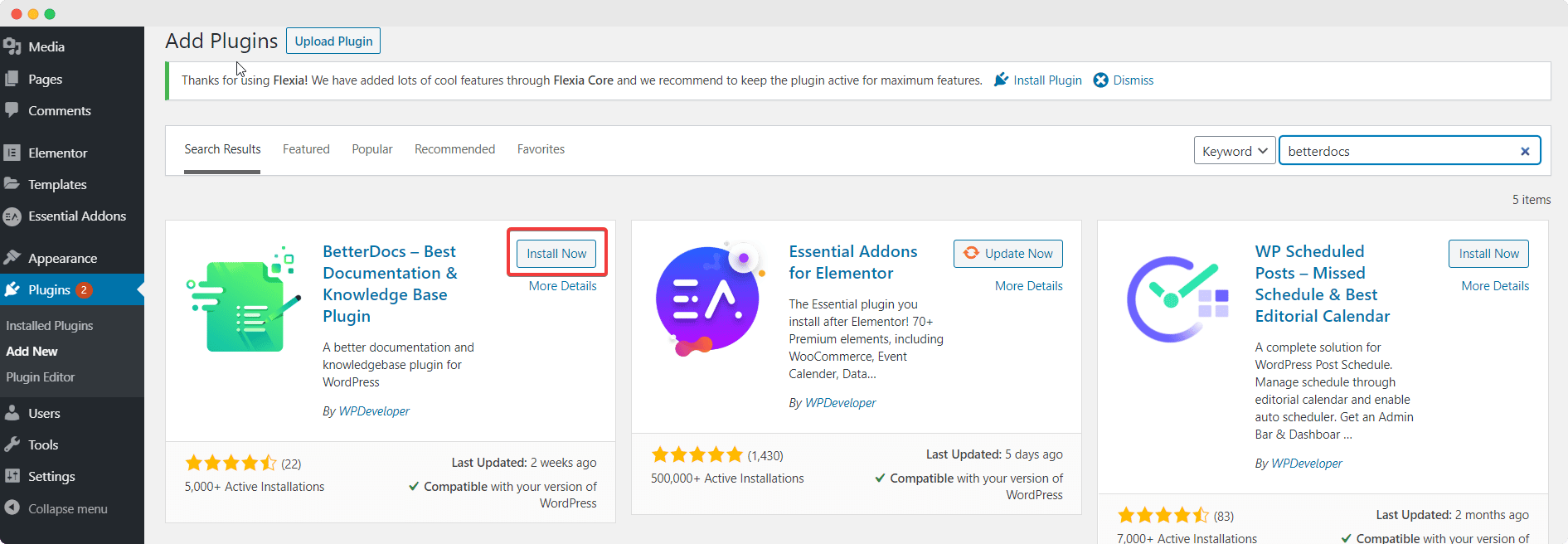
Das allererste, was Sie tun mรผssen, ist, das BetterDocs-Plugin fรผr WordPress zu finden, indem Sie zu navigieren wp-admin -> Plugins -> Neu hinzufรผgen von Ihrem WordPress Dashboard. Dann mรผssen Sie 'BetterDocs' in das Suchfeld schreiben.
Sobald Sie das Plugin gefunden haben, einfach installieren und aktivieren es.
Konfigurieren Sie die Dokumentationshomepage und die einzelne Seite mit BetterDocs
Der nรคchste Schritt nach der Installation und Aktivierung von BetterDocs ist zu Konfigurieren Sie Ihre Dokumentationshomepage.
Dies ist sehr einfach zu tun. Standardmรครig verfรผgt BetterDocs รผber eine eigene Dokumentationshomepage, die Sie nach Belieben anpassen kรถnnen. Wenn Sie jedoch Ihr eigenes Seitenlayout zuweisen mรถchten, kรถnnen Sie dies tun, indem Sie die Standardhomepage deaktivieren und Funktionscodes oder Widgets fรผr den Seitenersteller verwenden.
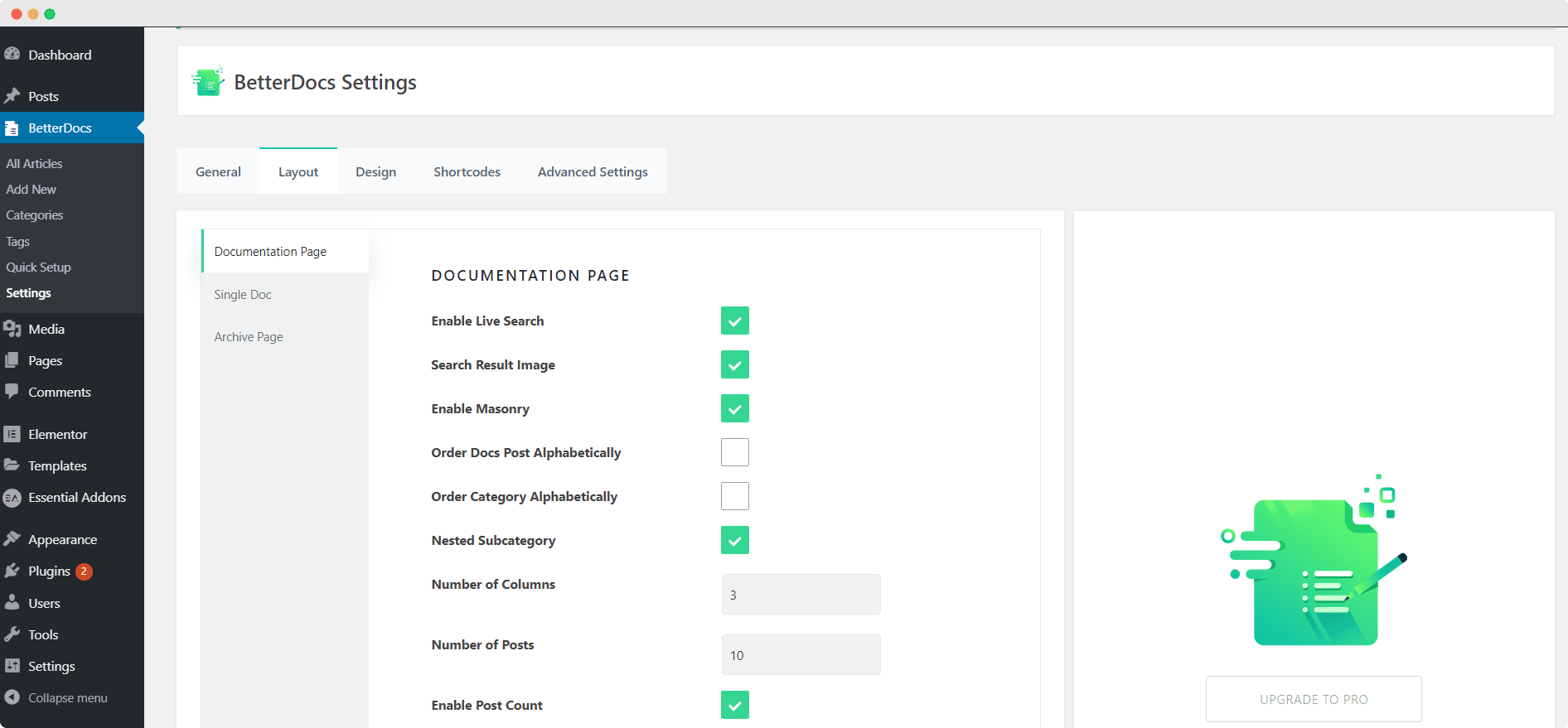
Navigieren Sie zu, um die mit BetterDocs gelieferte Standardhomepage zu konfigurieren und anzupassen BetterDocs -> Einstellungen -> Layout. Wรคhlen Sie die Anzahl der Spalten aus, aktivieren oder deaktivieren Sie die Live-Suche und das Mauerwerkslayout, die Anzahl der Beitrรคge und vieles mehr.
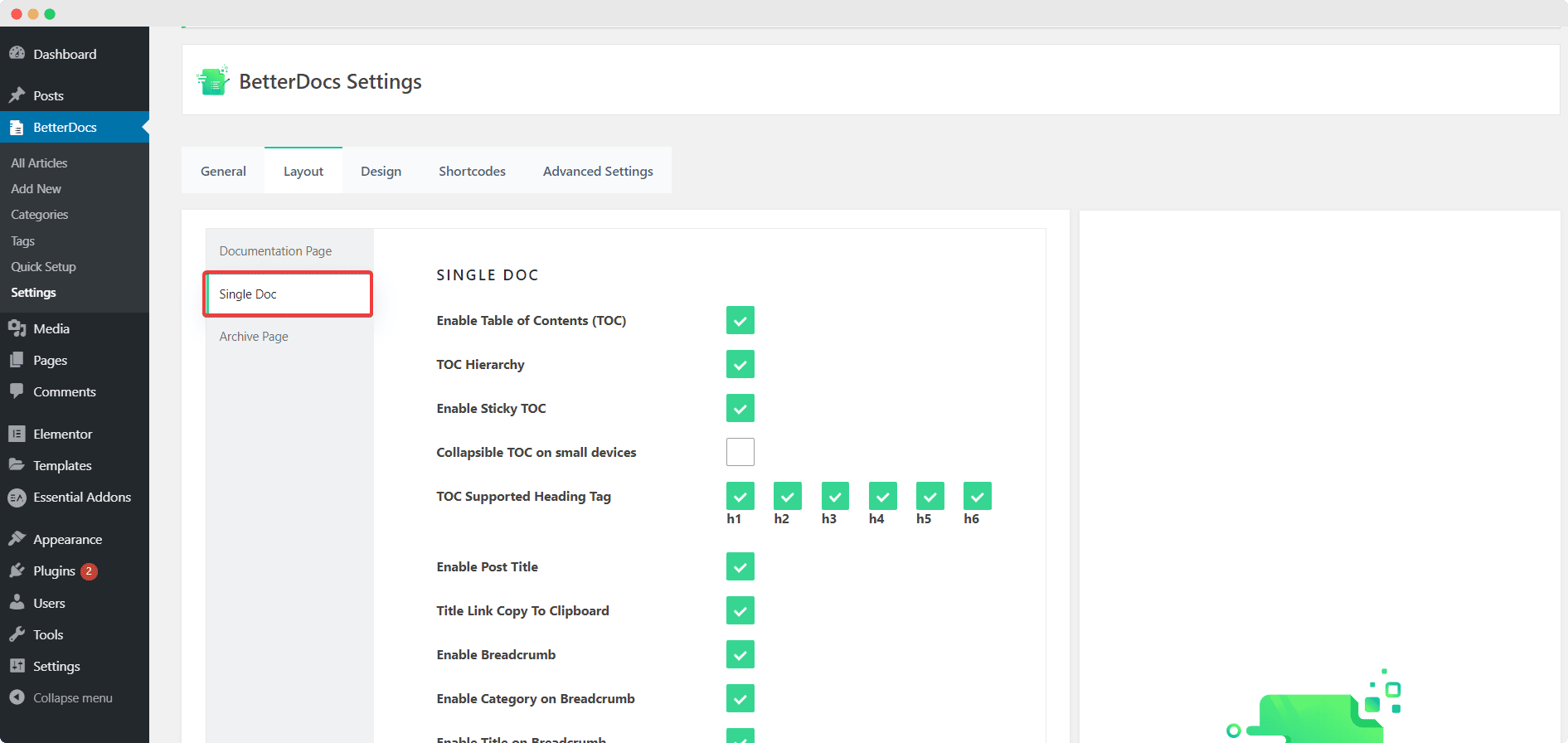
Wenn Sie die einzelnen Dokumentationsseiten konfigurieren mรถchten, mรผssen Sie nur die auswรคhlen "Single Doc" Tab, wรคhrend Sie in der 'Layout' Klicken Sie auf die Registerkarte, bis Sie die Option "Einzeldokument" finden. Optimieren Sie die Optionen, um Ihre Dokumentation auf einer Seite zu gestalten.
Wenn Sie mรถchten, kรถnnen Sie Ihre Archivierungsseite fรผr die WordPress-Dokumentation genauso einrichten. Klicken Sie einfach auf die 'Archivseite' Registerkarte, wรคhrend in der 'Layout' Tab.
Zuweisen und Verwalten von Benutzerrollen zur Optimierung der Arbeitslast
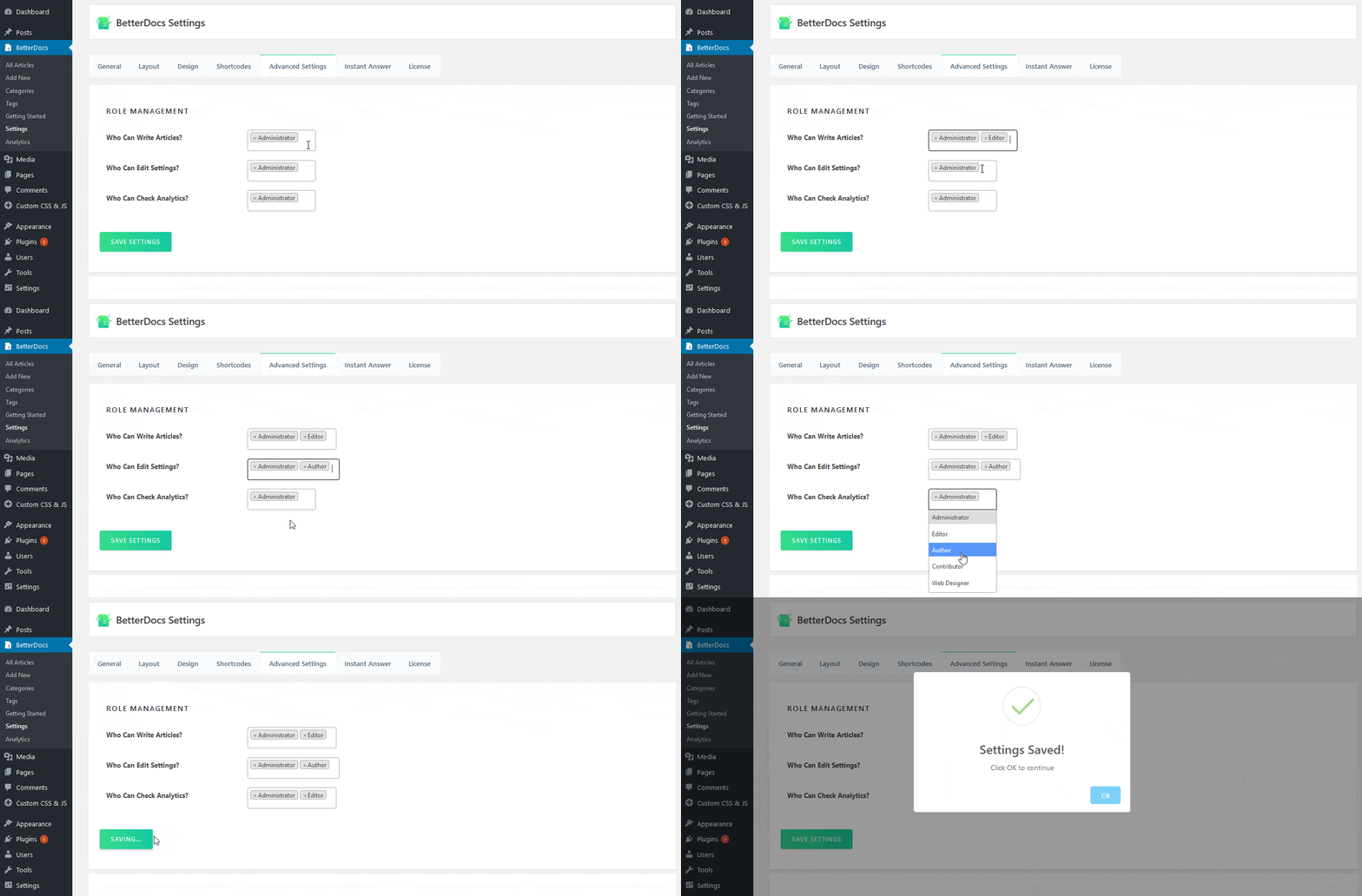
Dieser Schritt ist vรถllig optional. Wenn Sie ein Plugin-Entwickler sind und verschiedene Personen fรผr die Erstellung und Verwaltung Ihrer Plugin-Dokumentation zuweisen mรถchten, kรถnnen Sie dies tun Benutzerrollen in BetterDocs verwalten indem du zu gehst BetterDocs -> Einstellungen -> Erweiterte Einstellungen von Ihrem WordPress-Dashboard.
Erstellen und verรถffentlichen Sie Ihre WordPress-Dokumentation
Das ist der lustige Teil. Dies ist der Schritt, in dem wir Ihnen zeigen wie man Erstellen und verรถffentlichen Sie eine neue Dokumentationย in BetterDocs.
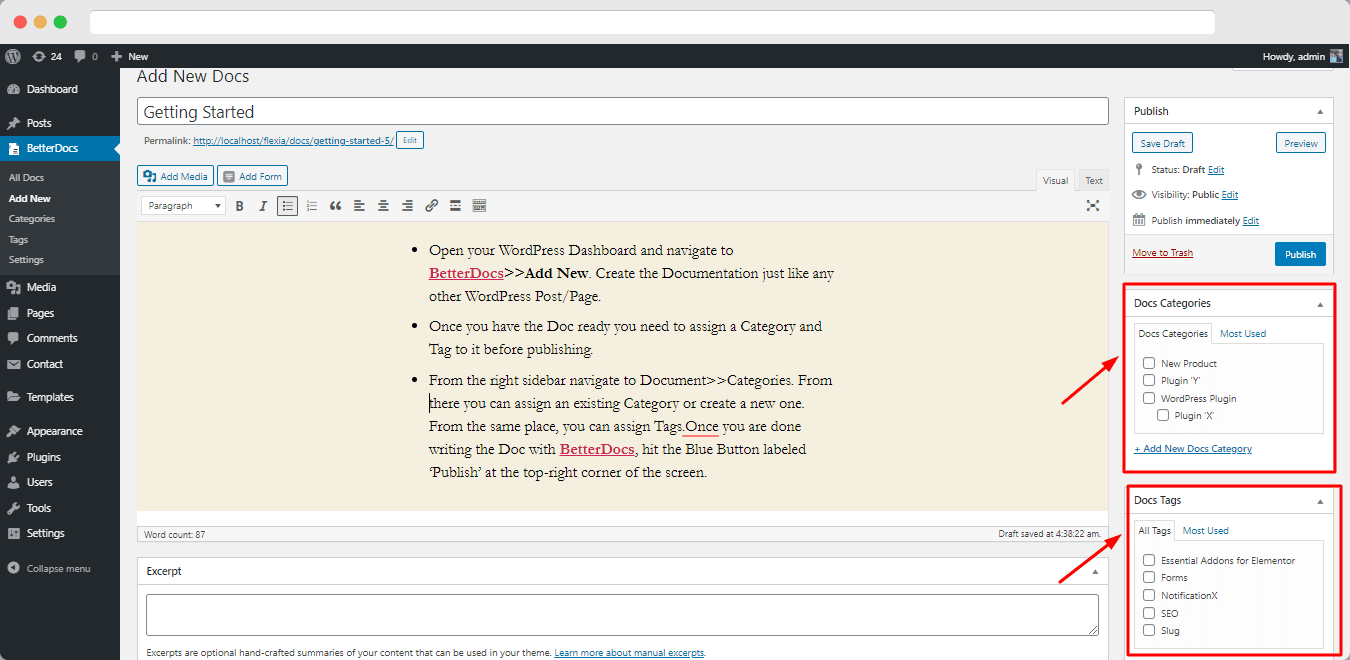
Du musst rรผber gehen BetterDocs -> Neu hinzufรผgen von Ihrem WordPress-Dashboard. Dadurch wird der Editor fรผr Sie geรถffnet, in dem Sie den Inhalt Ihrer Dokumentation schreiben und Kategorien und Tags auswรคhlen kรถnnen.
Sortieren und organisieren Sie Ihre WordPress-Dokumentation mit Kategorien und Tags
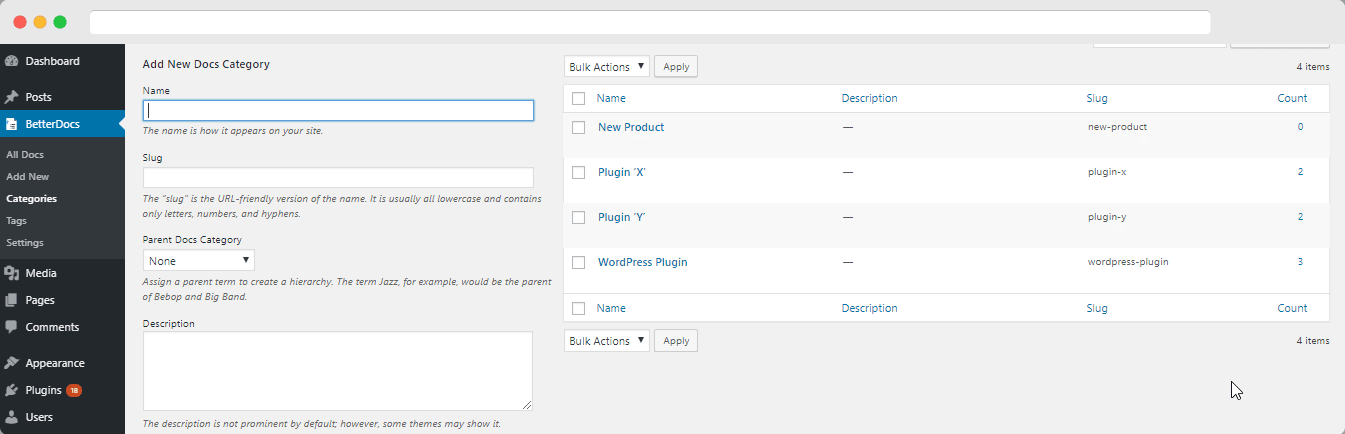
Wir haben in unserem Handbuch erwรคhnt, wie wichtig es ist, Kategorien und Tags zum Einrichten einer einfallsreichen WordPress-Dokumentation zu verwenden. Hier in diesem Abschnitt zeigen wir es Ihnen wie man Dokumentation sortiert und organisiert in BetterDocs. Um Ihre Kategorien einzurichten, mรผssen Sie zu gehen BetterDocs -> Kategorien รber Ihr WordPress-Dashboard kรถnnen Sie so viele Kategorien erstellen, wie Sie benรถtigen.
Spรคter, wenn Sie Ihre Plugin-Dokumentation schreiben, kรถnnen Sie diese Kategorien zuweisen und sehen, wie sie Ihnen helfen, Ihre Dokumentation nach der Verรถffentlichung organisiert zu halten.
Schlieรen Sie die erweiterte Live-Suche fรผr Ihre WordPress-Dokumentation ein
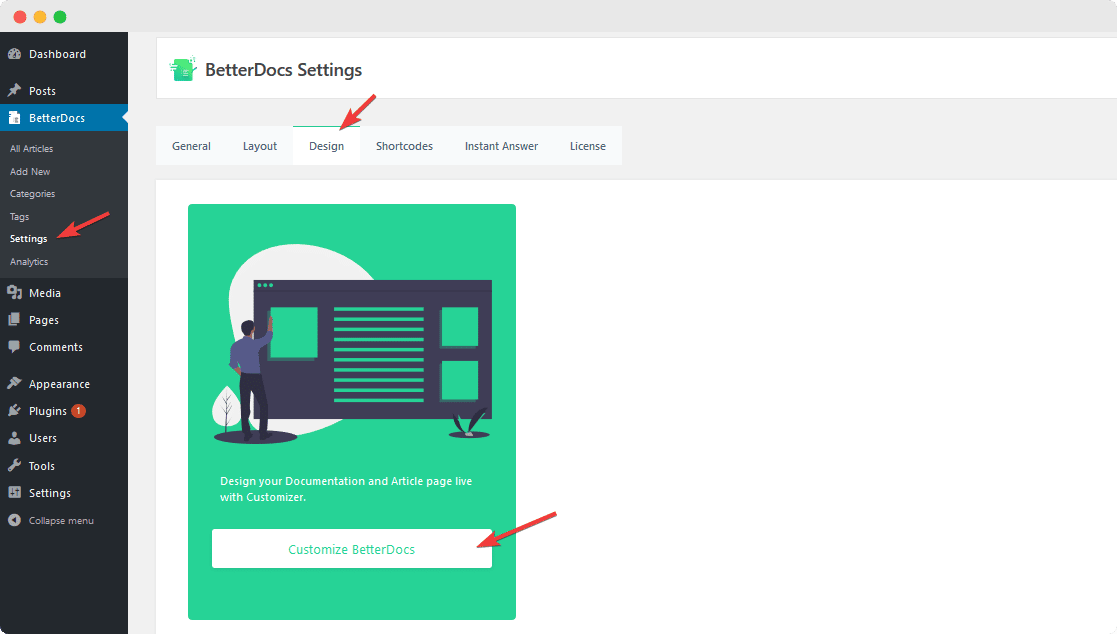
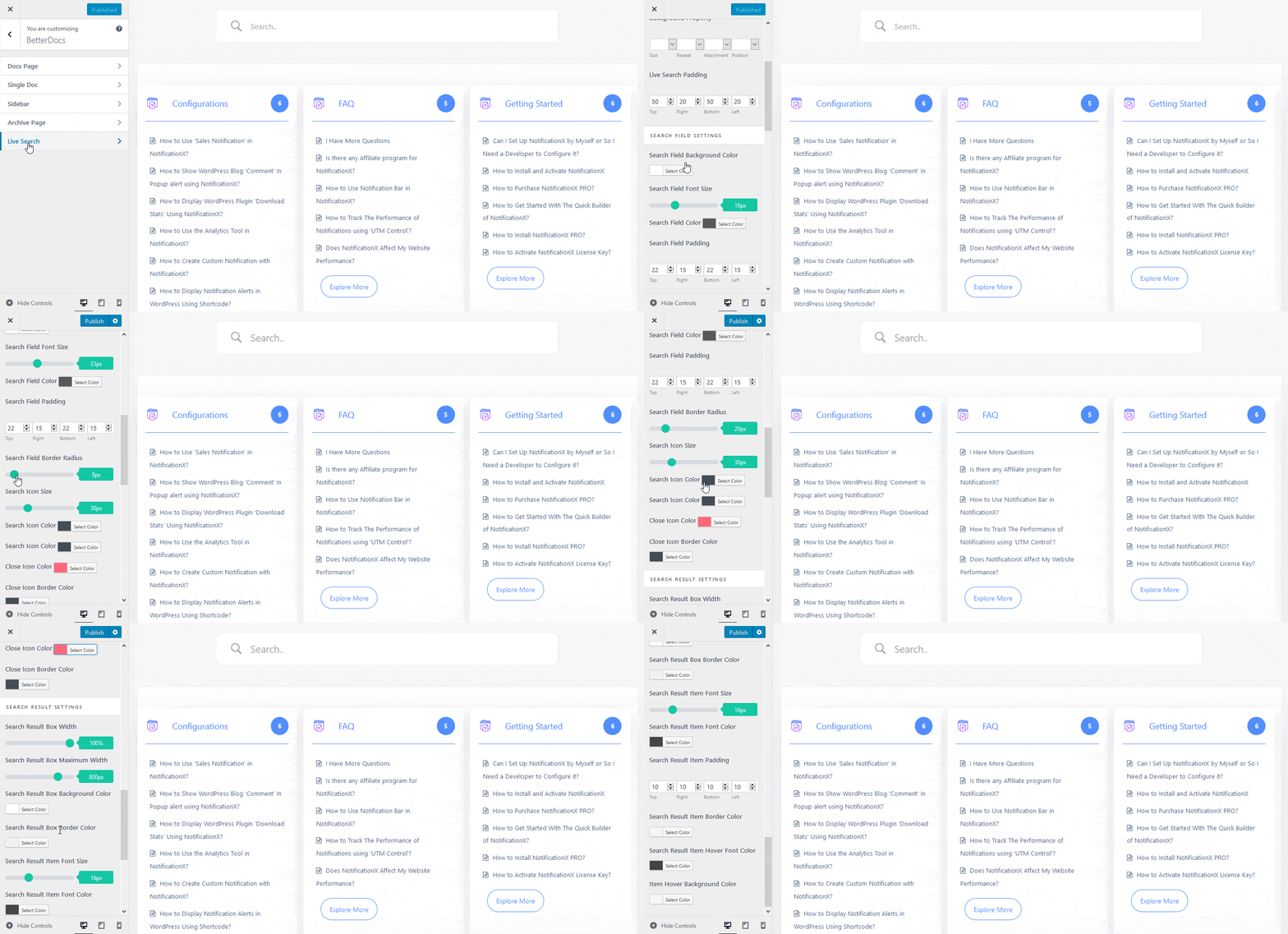
Mit BetterDocs haben Sie die Mรถglichkeit dazu Hinzufรผgen und Anpassen der Dokumentation Live-Suche. Navigieren Sie zu wp-admin -> BetterDocs -> Einstellungen. รffnen Sie anschlieรend die 'Design' Tab. Jetzt drรผcken Sie die 'BetterDocs anpassen' Klicken Sie auf die Schaltflรคche, und Sie werden zur Seite Anpassen weitergeleitet.
Mit diesem Customizer kรถnnen Sie jetzt die Live-Suche fรผr Ihre Dokumentation einrichten. Spielen Sie mit den Styling-Optionen und beobachten Sie Ihre รnderungen in Echtzeit. Wenn Sie mit Ihrem Stil zufrieden sind, speichern Sie Ihre รnderungen.

Sofortige Antworten hinzufรผgen ChatBot fรผr eine bessere Benutzererfahrung
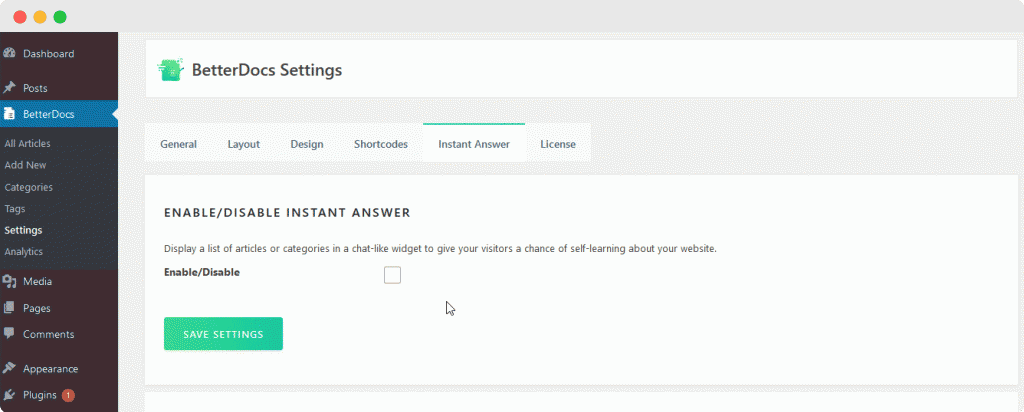
Wenn Sie Ihre Support-Tickets noch weiter reduzieren und die Benutzererfahrung verbessern mรถchten, mรผssen Sie dies wissen wie man sofort antwortet in WordPress und verbessern Sie die Benutzererfahrung mit BetterDocs. Sie kรถnnen diesen ChatBot fรผr Sofortantworten auf jeder beliebigen Seite hinzufรผgen. Um es zu aktivieren, mรผssen Sie zu navigieren wp-admin -> BetterDocs -> Einstellungen Klicken Sie anschlieรend auf die Registerkarte "Sofortige Antwort".
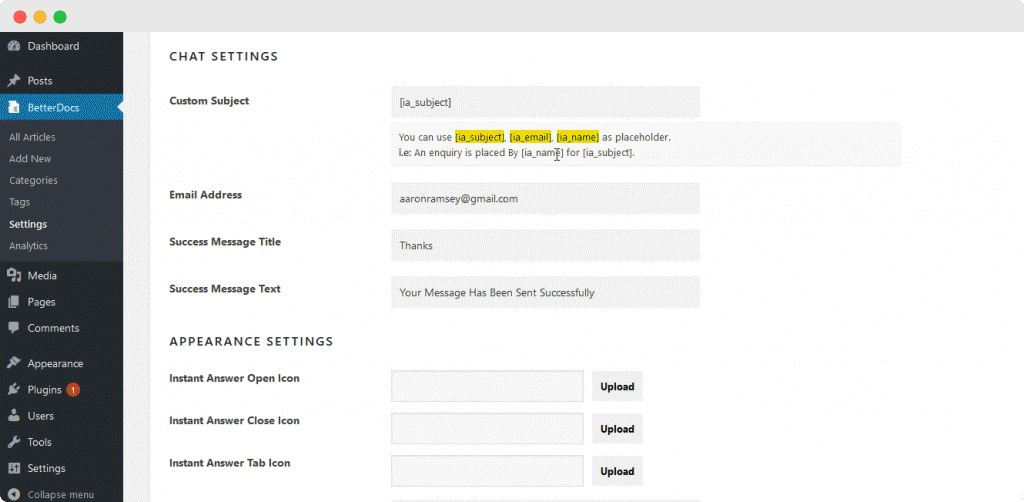
Als nรคchstes mรผssen Sie den ChatBot fรผr Sofortantworten nach Ihren Wรผnschen einrichten. Sie kรถnnen die Optionen im Abschnitt "Chat-Einstellungen", im Abschnitt "Darstellungseinstellungen" und vielem mehr optimieren.
Sofortige Antworten ChatBot kann umfassend angepasst werden, um einen interaktiven ChatBot fรผr Konversationen zu erstellen, der sich sofort um die Probleme Ihrer Benutzer kรผmmert.ย
Eine bessere Vorstellung davon, wie der ChatBot fรผr Sofortantworten von BetterDocs Ihre Dokumentationsseite wirklich hervorheben kann, finden Sie unter Easy.Jobsย verwendet Instant Answers ChatBot auf ihrer Website.
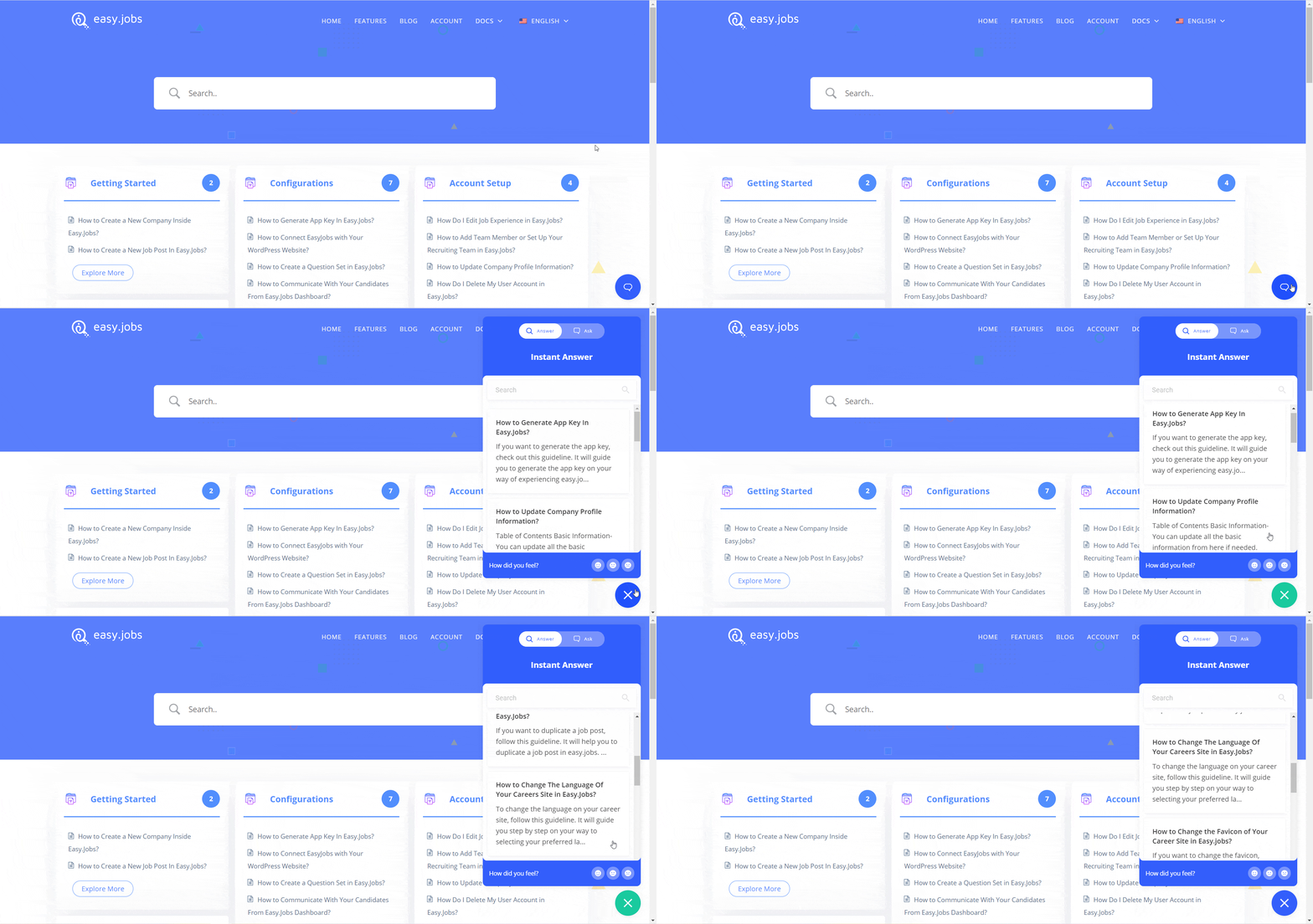
Wie Sie sehen, reagiert ein Benutzer sofort auf die Fragen des Benutzers, wenn er auf den ChatBot fรผr Sofortantworten klickt. Auf diese Weise kรถnnen Sie mit BetterDocs die Benutzererfahrung verbessern und gleichzeitig die Support-Tickets mit dem ChatBot fรผr Sofortantworten reduzieren.
Bewerten Sie die Leistung Ihrer WordPress-Dokumentation mit Analytics & Reports
Wir haben erwรคhnt, dass die Verbesserung Ihrer WordPress-Dokumentation ein wesentlicher Bestandteil der Einrichtung einer besseren Dokumentation ist. Der beste Weg, dies zu tun, besteht darin, die Leistung Ihrer Plugin-Dokumentation mit Analysen und Berichten zu bewerten.ย
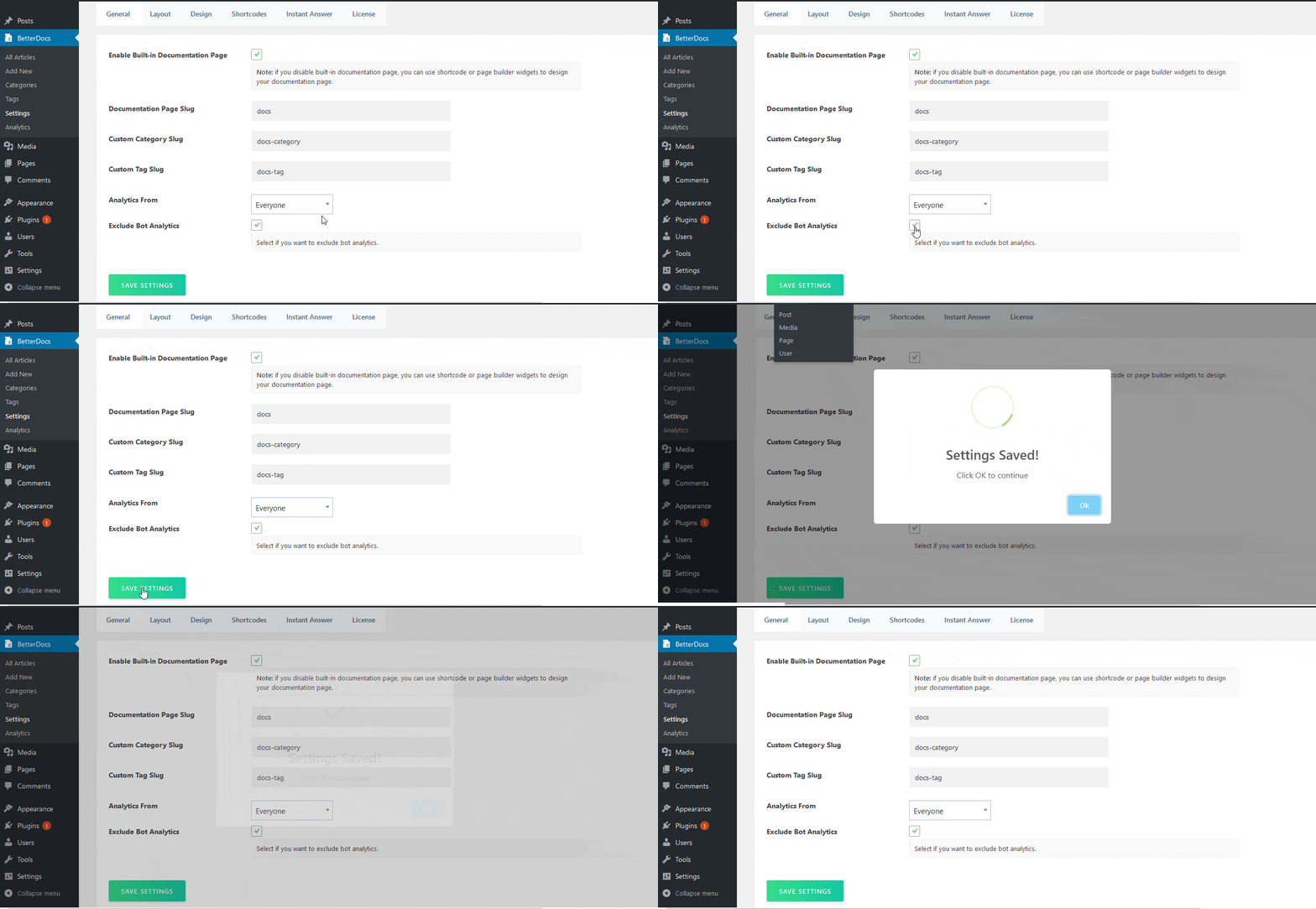
Sie kรถnnen konfigurieren Analyse zur Bewertung der Leistung Ihrer Wissensbasis durch Navigieren zuย wp-admin-> BetterDocs -> Einstellungen. Auf der Registerkarte "Allgemein" kรถnnen Sie festlegen, wie Ihre Analytics angewendet werden sollen, und Bot Analytics aktivieren oder deaktivieren.
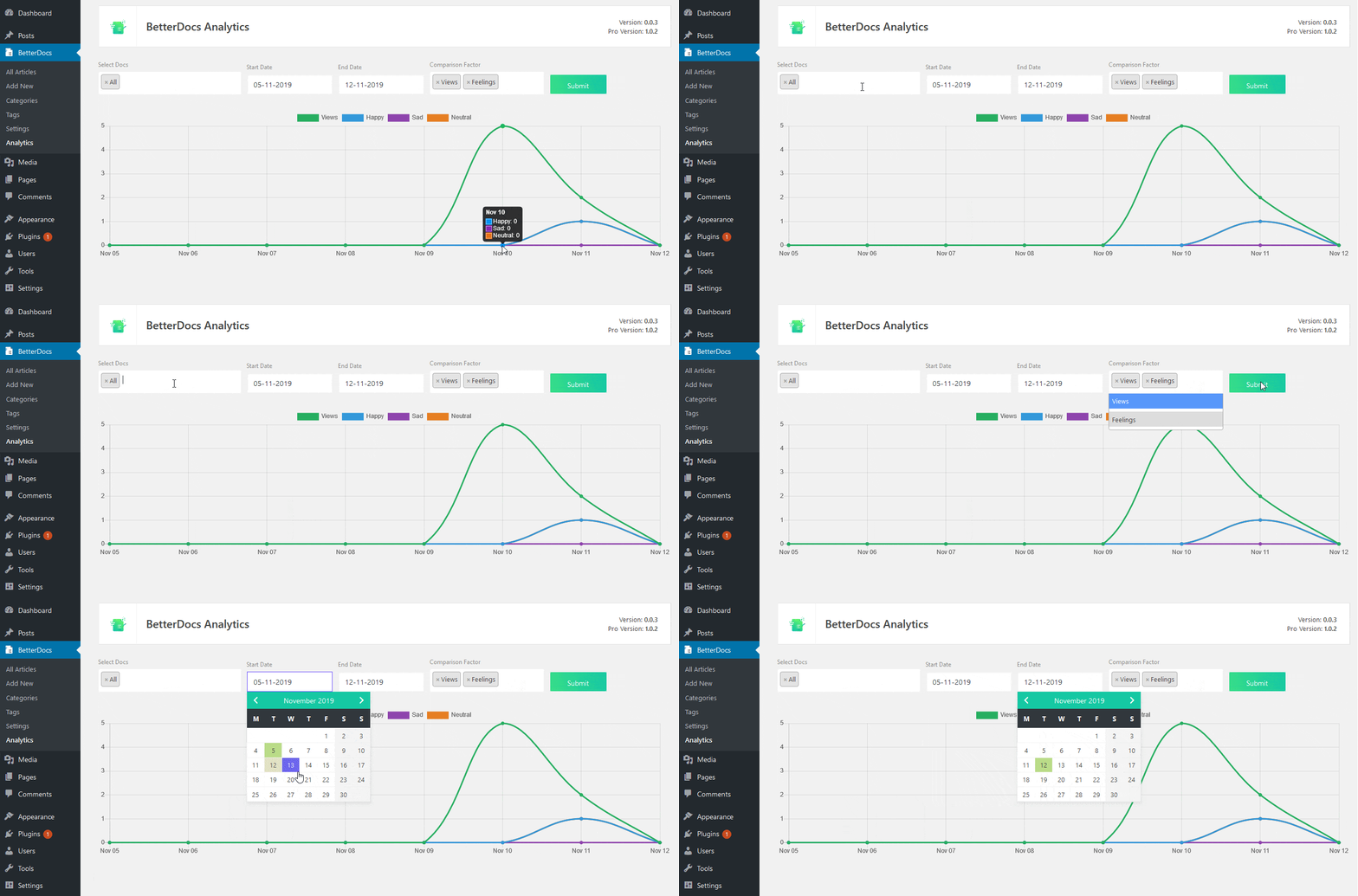
Sie kรถnnen die Erkenntnisse aus Ihren Analytics von รผberprรผfen BetterDocs -> Analytics. Auf diese Weise erhalten Sie eine klare und aufschlussreiche Bewertung der Leistung Ihrer WordPress-Dokumentation.
Einfache Migration vom vorhandenen Dokumentations-Plugin zu BetterDocs
Auch wenn Sie bereits ein anderes Dokumentations-Plugin verwenden, machen Sie sich keine Sorgen! Sie kรถnnen mit nur wenigen Klicks problemlos auf BetterDocs migrieren. Weitere Informationen finden Sie in dieser Hilfe & lernen, wie man migriert bis BetterDocs.ย
Migrieren Sie Ihre Wissensdatenbank? Wechseln Sie zum besten Dokumentations-Plugin fรผr WordPress mit dediziertem Kundensupport. Mit BetterDocs kรถnnen Sie problemlos migrieren und Ihre Support-Tickets durch erweiterte Dokumentationen und sofortige Chats reduzieren.
๐ Grab An Exclusive for only WordPress Plugin Developer: BetterDocs Proโ for FREE
Damit ist unser Leitfaden fรผr eine bessere WordPress-Dokumentation fรผr jeden Plugin-Entwickler abgeschlossen.
Wenn Sie ein Plugin-Entwickler sind und einen exklusiven Einblick in alles erhalten mรถchten, was BetterDocs zu bieten hat, dann haben Sie heute Glรผck! Wir verschenken eine kostenlose Lizenz fรผr BetterDocs Pro Nur fรผr Entwickler von WordPress-Plugins, die รผber ein Freemium-WordPress-Plugin verfรผgen und dann eine Dokumentationsseite erstellen mรถchten Fรผllen Sie dieses Formular unten aus und wir werden uns bei Ihnen melden.