Guide ultime pour une meilleure documentation WordPress pour tout dรฉveloppeur de plugin

Si vous รชtes un dรฉveloppeur qui fabrique des plugins pour WordPress, alors configurer unย Documentation WordPress ou une base de connaissances devrait รชtre un รฉlรฉment essentiel de votre stratรฉgie de support client. Aprรจs tout, il pourrait รชtre trรจs facile pour vous d'utiliser votre propre plugin, mais vos clients potentiels ou utilisateurs finaux pourraient avoir besoin d'un guide appropriรฉ pour vraiment comprendre comment fonctionne votre plugin.

betterdocs wordpress documentation plugin developer

Pour cette raison, vous devriez certainement envisager de passer du temps ร  mettre en place un bon, informatif et utile documentation du plugin pour les utilisateurs de vos produits. Sans offrir documentation du plugin pour vos utilisateurs, il sera difficile pour vous et votre รฉquipe de rรฉussir car vous continuerez ร  recevoir des tonnes de tickets de support.

Imaginez ce que vous ressentiriez si vous achetiez une toute nouvelle machine ร  laver, mais vous ne saviez pas comment la faire fonctionner car elle รฉtait livrรฉe sans instructions ni manuel d'utilisation. Vous pouvez appeler le service client, mais vous devrez attendre longtemps pendant que le service client rรฉpond aux questions de tous les autres.

Donc, si vous รชtes Dรฉveloppeur de plugins WordPress et souhaitez que vos clients aient une bonne expรฉrience avec vos produits, alors envisagez de mettre en place une documentation WordPress ingรฉnieuse qui soit facile ร  utiliser et ร  comprendre.

Parler de l'importance de la documentation pour les plugins WordPress, Vova Feldman, le fondateur de Freemius partagรฉ:ย 

"With proper documentation, you & your support team can work more efficiently by referring users to documented topics instead of writing them over and over again. It improves the UX for users that are comfortable finding solutions in a self-serve approach which naturally reduces the support load."

Ultimate Guide For A Better WordPress Documentation For Any Plugin Developer

Table des matiรจres

โญ Tout ce que vous devez savoir sur la documentation WordPress

Ultimate Guide For A Better WordPress Documentation For Any Plugin Developer

Le principal but de la documentation is to provide your users with detailed information about how they can use your product.ย 

It is much more comprehensive than a simpleย FAQย (Foire aux questions) et doit รชtre facile ร  lire et ร  comprendre, mรชme pour les personnes qui n'ont pas de connaissances techniques sur votre produit.

To sum it up in a nutshell, your WordPress documentation acts as the user manual for your product and should make your end-users feel like an expert when they are using your plugins.ย 

Qu'il s'agisse d'apprendre aux utilisateurs comment installer et activer votre plug-in, de configurer les paramรจtres et de peaufiner avec diffรฉrentes fonctionnalitรฉs, assurez-vous que la documentation de votre plug-in rรฉpond ร  autant de questions que possible.

Voyons pourquoi cela est si important pour tout dรฉveloppeur de plugin. Ci-dessous, nous allons vous donner un trรจs bref aperรงu de tous les avantages d'une documentation de plugin.

๐Ÿ‘‰Assist Non-Technical Users To Understand Your WordPress Plugin:ย Certains de vos utilisateurs finaux peuvent avoir des connaissances techniques,ย plusย les utilisateurs sur WordPress ont tendance ร  provenir d'un milieu non technique. Cela signifie que vous devez fournir une documentation pour votre plugin WordPress facile ร  comprendre pour les utilisateurs non techniques.

๐Ÿ‘‰Enhance User Experience With A Detailed WordPress Documentation:ย Si vos utilisateurs peuvent comprendre comment utiliser votre plugin WordPress en parcourant simplement la documentation du plugin que vous leur avez fournie, ils se sentiront responsabilisรฉs et satisfaits de votre plugin WordPress.

๐Ÿ‘‰Reduce Support Tickets & Workload On Your Team:ย Une bonne documentation WordPress peut grandement contribuer ร  rรฉduire les tickets de support et la charge de travail de votre รฉquipe de support. Si vos utilisateurs finaux peuvent rรฉsoudre la majoritรฉ de leurs problรจmes en lisant la documentation de votre plugin, ils n'auront pas besoin de contacter votre รฉquipe d'assistance.

๐Ÿ‘‰Safeguard Yourself From Negative Reviews:ย Sans une documentation WordPress appropriรฉe, vos utilisateurs pourraient ne pas comprendre comment fonctionne votre plugin. Il est trรจs probable que vos utilisateurs se sentent tellement frustrรฉs qu'ils pourraient finir par laisser des avis nรฉgatifs sur vos plugins. Donc, pour vous protรฉger des avis nรฉgatifs, proposez une documentation WordPress riche en contenu.

๐Ÿ‘‰SEO Benefits of Documentation:ย Tout en ayant une documentation appropriรฉe vous aide ร  fournir aux clients toutes les informations dont ils ont besoin, mais il sera inefficace si les clients ne peuvent pas savoir oรน y accรฉder. Ici, la base de connaissances peut รชtre un moyen relativement facile de se classer en haut de la recherche Google si vous avez correctement optimisรฉ votre documentation pour le trafic des moteurs de recherche.

Ultimate Guide For A Better WordPress Documentation For Any Plugin Developer

Le contenu est l'un des quatre principaux facteurs de classement de l'algorithme de rรฉfรฉrencement de Google et la documentation est l'une des sources de contenu de votre site Web, car elle est plus susceptible d'รชtre classรฉe sur les premiรจres pages avec des optimisations appropriรฉes.

โœ… Guide de configuration d'une documentation WordPress ingรฉnieuse

Pour configurer une documentation WordPress utile et riche en contenu, vous devez suivre quelques directives de base. Nous allons les examiner maintenant.

Utilisez un langage simple pour la documentation de votre plugin

N'oubliez pas que le but d'une documentation WordPress est de permettre aux utilisateurs de comprendre plus facilement comment utiliser votre plugin sans pour autant needing technical expertise.ย 

Ultimate Guide For A Better WordPress Documentation For Any Plugin Developer

Avoid using technical jargons as users who do not have technical knowledge will not be familiar with those terms.

Assurez la lisibilitรฉ de vos utilisateurs

Une documentation WordPress informative et ingรฉnieuse est susceptible d'avoir beaucoup de contenu. Pour faciliter la lecture rapide de tout le contenu de la documentation du plugin par vos utilisateurs, utilisez de courts paragraphes, des images, des listes, des puces, une table des matiรจres et bien plus encore. Tous ces รฉlรฉments vous aideront ร  faciliter la lecture de votre documentation WordPress.

Suivez une structure appropriรฉe pour votre documentation WordPress

Une documentation WordPress efficace et utile aura une structure appropriรฉe. Cela signifie que tout le contenu de la documentation de votre plugin suivra des instructions sรฉquentielles, รฉtape par รฉtape.

Par exemple, tous les plug-ins WordPress doivent รชtre activรฉs aprรจs l'installation. Si vous sautez l'รฉtape d'activation du plugin, de nombreux utilisateurs pourraient ne pas comprendre pourquoi votre plugin ne fonctionne pas pour eux.ย Ainsi, lorsque vous รฉcrivez la documentation de votre plugin, assurez-vous de suivre une structure sรฉquentielle appropriรฉe qui a du sens pour vos utilisateurs finaux.

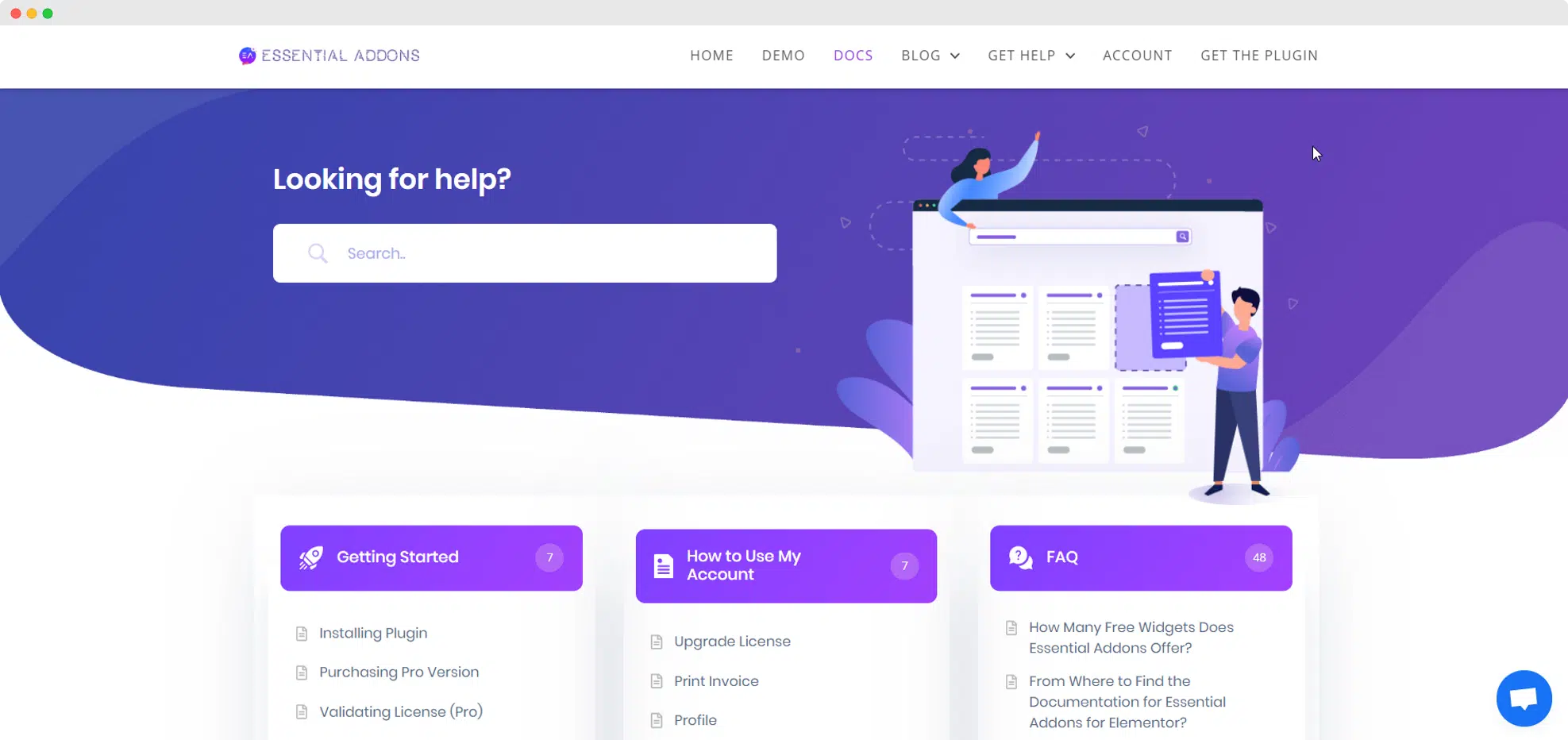
Pour avoir une meilleure idรฉe de ce ร  quoi ressemble une documentation de plug-in WordPress de haute qualitรฉ, consultez ces pages de documentation conรงues pour certains plug-ins WordPress populaires.

Organiser La documentation de votre plugin avec des catรฉgories et des balises appropriรฉes

Il s'agit d'une rรจgle trรจs importante ร  retenir lorsque vous รฉcrivez la documentation de votre plugin. Toujours utiliser catรฉgories et balises appropriรฉes pour organiser le contenu de votre documentation WordPress.

C'est Particuliรจrement important si votre plugin a des tonnes de fonctionnalitรฉs qui offrent des avantages uniques ร  vos utilisateurs. Il permet aux utilisateurs de trouver plus facilement leur contenu pertinent lorsqu'ils se trouvent sur la page d'accueil de votre documentation.

Mettre ร  jour et amรฉliorer rรฉguliรจrement la documentation WordPress

Chaque fois que vous mettez ร  jour et amรฉliorez votre plugin, vous devez รฉgalement mettre ร  jour votre documentation WordPress pour vous assurer que les informations sont utilisables pour vos utilisateurs finaux. Sinon, vos utilisateurs se sentiront confus et frustrรฉs car ils ne pourront pas comprendre la documentation du plugin.

En suivant ces directives, vous pourrez crรฉer une documentation WordPress de haute qualitรฉ, pertinente et riche en contenu pour vos utilisateurs.ย ย 

๐Ÿš€Create WordPress Documentation With BetterDocs: The Most Powerful Knowledge Base Solution

Ultimate Guide For A Better WordPress Documentation For Any Plugin Developer

Maintenant que vous connaissez l'importance d'avoir une documentation de plugin et les directives que vous devez suivre, vous vous demandez peut-รชtreย Commentย vous pouvez crรฉer votre propre documentation WordPress riche en contenu et informative.ย 

La solution la plus avancรฉe pour crรฉer une documentation WordPress de haute qualitรฉ estย BetterDocs.

BetterDocsย est le plugin de documentation le plus puissant car il vous aide considรฉrablementย rรฉduire le temps et les tickets de supportย en crรฉant une belle documentation WordPress consultable. Il vous est prรฉsentรฉ parย WPDeveloper, the WordPress product company thatย serving more thanย 700 000+ utilisateurs WordPressย from 180+ countries.ย It’s theย same team behindย Essential Addons pour Elementor, NotificationX et plus.

๐Ÿ” Key Features Of BetterDocs That Help You Create Better WordPress Documentation

There are several special features that makeย BetterDocsย stand out among all other similar plugins.ย From a collection of beautiful,ย modรจles prรฉdรฉfinis, ร  une utilisation simpleย personnalisateur intรฉgrรฉ, BetterDocs has everything you could need to create an attractive, organized documentation page in a matter of minutes.ย These features include:

โœ”๏ธ A collection of premade, ready-to-use template designsย 
โœ”๏ธ A built-inย personnalisation au styleย vos pages de documentation
โœ”๏ธ Automatically create stickyย Table des matiรจres pour une navigation plus facile

Ultimate Guide For A Better WordPress Documentation For Any Plugin Developer

โœ”๏ธ Advanced Recherche en directย pour trouver rapidement du contenu pertinent
โœ”๏ธ Keep track of performance with Analytique et rapportย 
โœ”๏ธ Rรฉponses instantanรฉesย ChatBot pour une expรฉrience utilisateur amรฉliorรฉeย 
โœ”๏ธ SEO friendly documentation ร  l'aide du balisage de schรฉma appropriรฉ

๐Ÿ”ฅHow To Use BetterDocs To Quickly Create Your WordPress Documentation

Dans cette section, nous allons vous apprendre ร  utiliser BetterDocs pour crรฉer rapidement votre documentation WordPress. Nous allons commencer par les bases, telles que la faรงon d'installer le plugin BetterDocs pour WordPress, puis nous vous montrerons comment vous pouvez utiliser toutes les fonctionnalitรฉs intรฉressantes que nous avons mentionnรฉes prรฉcรฉdemment pour crรฉer votre documentation de plugin.

Installer et activer le plug-in BetterDocs pour WordPress

La toute premiรจre chose que vous devez faire est de trouver le plugin BetterDocs pour WordPress en accรฉdant ร  wp-admin -> Plugins -> Ajouter un nouveau depuis votre tableau de bord WordPress. Ensuite, vous devez รฉcrire ยซBetterDocsยป dans la zone de recherche.

Ultimate Guide For A Better WordPress Documentation For Any Plugin Developer

Une fois que vous avez trouvรฉ le plugin, simplement installer et activer il.

Configurer la page d'accueil de la documentation et la page unique avec BetterDocs

L'รฉtape suivante aprรจs l'installation et l'activation de BetterDocs consiste ร  configurer votre page d'accueil de documentation.

C'est trรจs simple ร  faire. Par dรฉfaut, BetterDocs est livrรฉ avec sa propre page d'accueil de documentation que vous pouvez personnaliser comme vous le souhaitez. Cependant, si vous souhaitez attribuer votre propre mise en page, vous pouvez le faire en dรฉsactivant la page d'accueil par dรฉfaut et en utilisant des codes courts ou des widgets de crรฉation de page.

Pour configurer et personnaliser la page d'accueil par dรฉfaut fournie avec BetterDocs, accรฉdez ร  BetterDocs -> Paramรจtres -> Disposition. Choisissez le nombre de colonnes, activez ou dรฉsactivez la recherche en direct et la disposition de la maรงonnerie, le nombre de publications et bien plus encore.

Ultimate Guide For A Better WordPress Documentation For Any Plugin Developer

Si vous souhaitez configurer les pages de documentation individuelles, il vous suffit de sรฉlectionner ยซSingle Docยป onglet pendant que vous รชtes dans le 'Disposition' onglet jusqu'ร  ce que vous trouviez l'option 'Single Doc'. Tweak around avec les options pour styliser votre page unique de documentation.

Ultimate Guide For A Better WordPress Documentation For Any Plugin Developer

Si vous le souhaitez, vous pouvez รฉgalement configurer votre page d'archives de documentation WordPress exactement de la mรชme maniรจre. Cliquez simplement sur le ยซPage des archivesยป onglet dans le 'Disposition' languette.

Attribuer et gรฉrer des rรดles d'utilisateur pour rationaliser la charge de travail

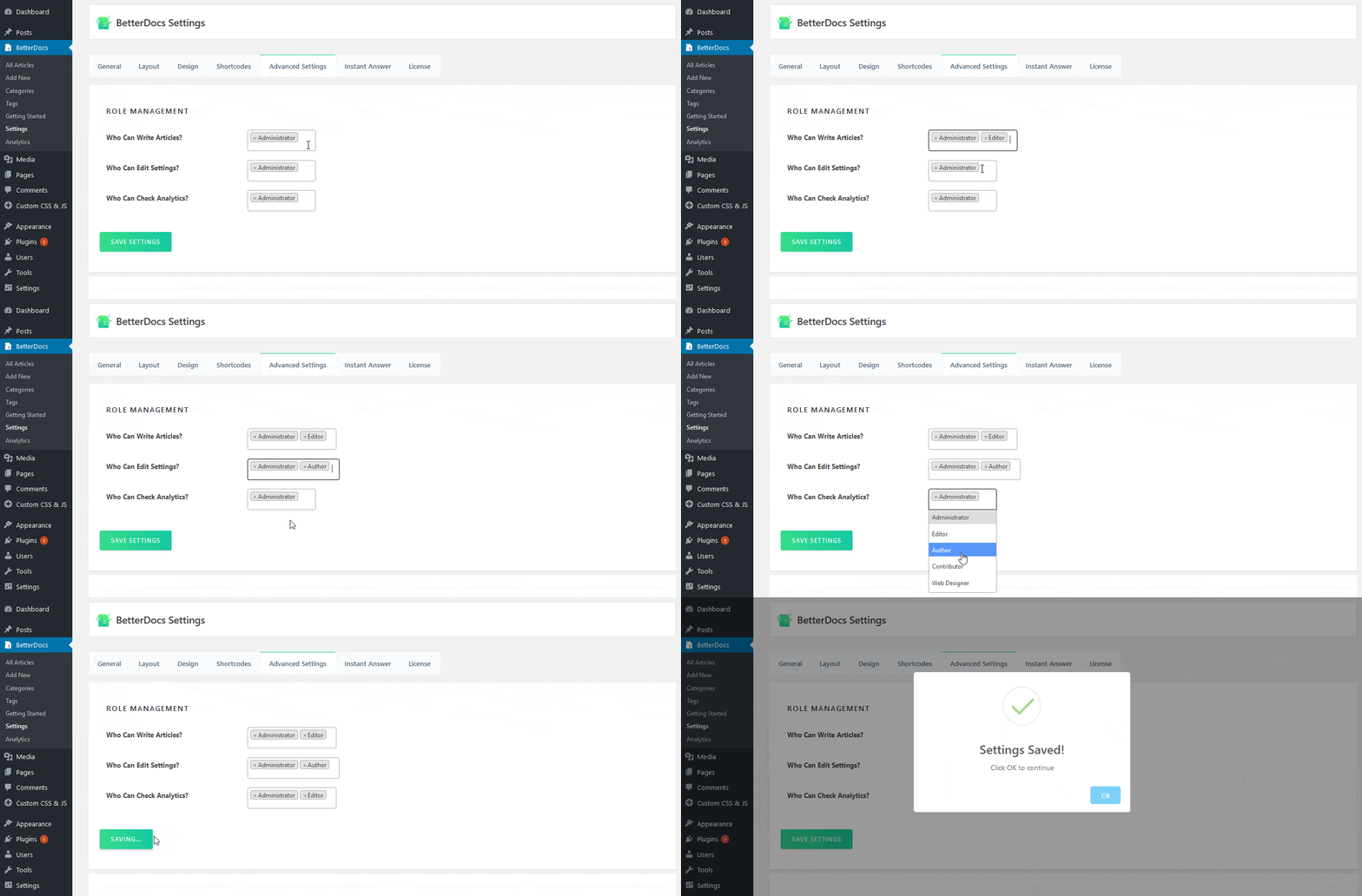
Cette รฉtape est complรจtement facultative. Si vous รชtes dรฉveloppeur de plugins et que vous souhaitez affecter diffรฉrentes personnes ร  la crรฉation et ร  la gestion de la documentation de vos plugins, vous pouvez gรฉrer les rรดles utilisateur dans BetterDocs en allant ร  BetterDocs -> Paramรจtres -> Paramรจtres avancรฉs ร  partir de votre tableau de bord WordPress.
BetterDocs

Crรฉez et publiez votre documentation WordPress

Ceci est la partie amusante. C'est l'รฉtape oรน nous vous montrons comment crรฉer et publier une nouvelle documentationย dans BetterDocs.

Vous devez vous diriger vers BetterDocs -> Ajouter un nouveau ร  partir de votre tableau de bord WordPress. Cela ouvrira l'รฉditeur pour vous, oรน vous pouvez รฉcrire le contenu de votre documentation et รฉgalement choisir des catรฉgories et des balises.

Ultimate Guide For A Better WordPress Documentation For Any Plugin Developer

Triez et organisez votre documentation WordPress avec des catรฉgories et des balises

Nous avons mentionnรฉ combien il est important d'utiliser des catรฉgories et des balises dans notre guide pour configurer une documentation WordPress ingรฉnieuse. Ici, dans cette section, nous allons vous montrer comment trier et organiser la documentation dans BetterDocs. Pour configurer vos catรฉgories, vous devez vous rendre sur BetterDocs -> Catรฉgories ร  partir de votre tableau de bord WordPress oรน vous pouvez crรฉer autant de catรฉgories que vous le souhaitez.

Ultimate Guide For A Better WordPress Documentation For Any Plugin Developer

Plus tard, lorsque vous rรฉdigez la documentation de votre plugin, vous pouvez attribuer ces catรฉgories et voir comment elles vous aident ร  garder votre documentation organisรฉe aprรจs les avoir publiรฉes.

Ultimate Guide For A Better WordPress Documentation For Any Plugin Developer

Inclure la recherche avancรฉe en direct pour votre documentation WordPress

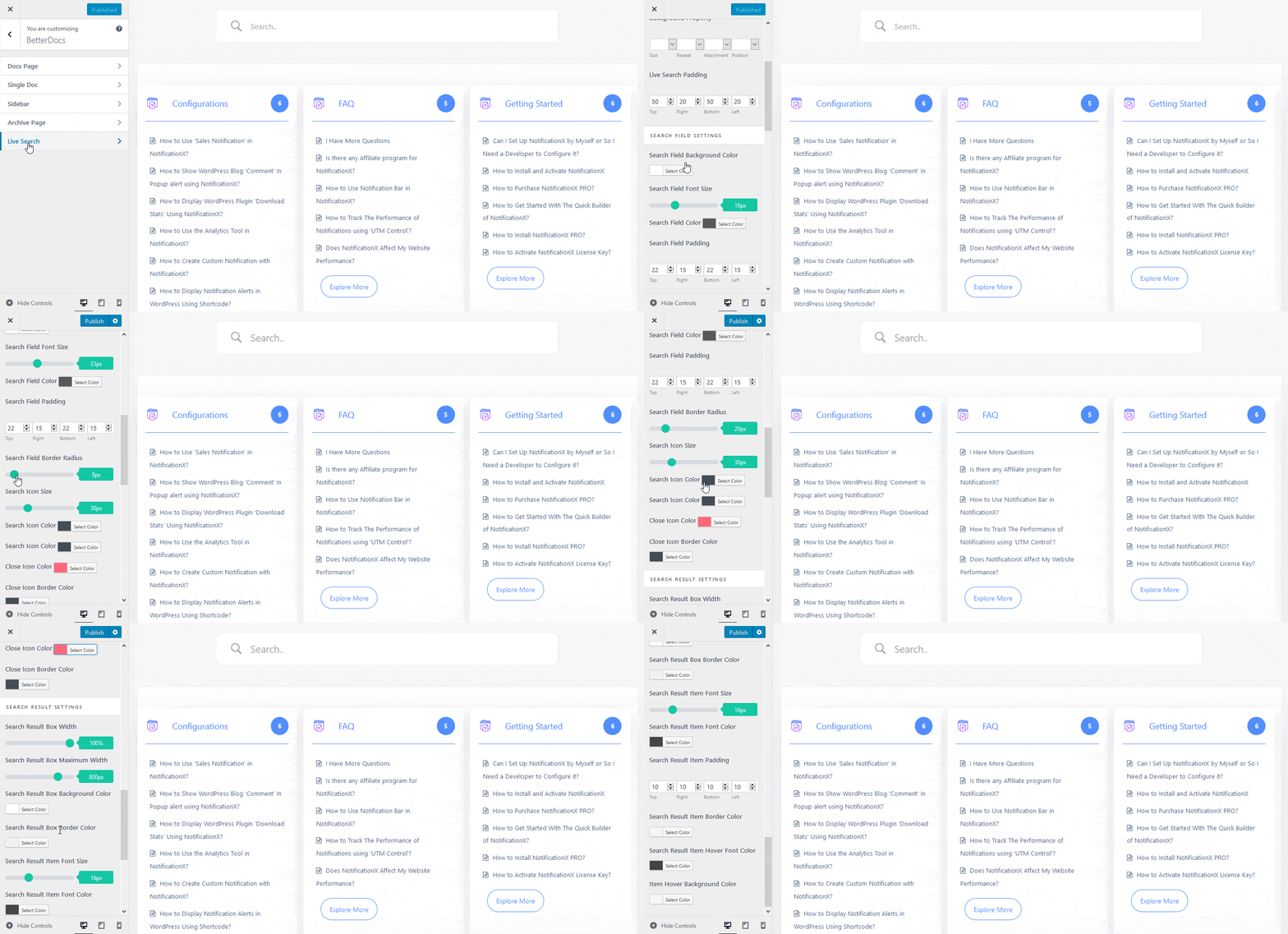
Avec BetterDocs, vous avez la possibilitรฉ de ajouter et personnaliser la recherche en direct de la documentation. Aller vers wp-admin -> BetterDocs -> Paramรจtres. Ensuite, ouvrez le 'Conception' languette. Maintenant, appuyez sur le ยซPersonnaliser BetterDocsยป et vous serez redirigรฉ vers la page Personnaliser.

Ultimate Guide For A Better WordPress Documentation For Any Plugin Developer

ร€ partir de ce personnalisateur, vous pouvez configurer la recherche en direct pour votre documentation. Jouez avec les options de style et observez vos changements en temps rรฉel. Lorsque vous รชtes satisfait de votre style, assurez-vous d'enregistrer vos modifications.
BetterDoc

Ajouter des rรฉponses instantanรฉes ChatBot pour une meilleure expรฉrience utilisateur

Si vous souhaitez rรฉduire encore plus vos tickets d'assistance et amรฉliorer l'expรฉrience utilisateur, vous devez savoir comment fournir une rรฉponse instantanรฉe dans WordPress et amรฉliorez l'expรฉrience utilisateur avec BetterDocs. Vous pouvez ajouter ce ChatBot de rรฉponses instantanรฉes dans n'importe quelle page que vous aimez. Pour l'activer, vous devez accรฉder ร  wp-admin -> BetterDocs -> Paramรจtres puis cliquez sur l'onglet ยซRรฉponse instantanรฉeยป.

Ultimate Guide For A Better WordPress Documentation For Any Plugin Developer

Vous devez ensuite configurer le ChatBot de rรฉponses instantanรฉes selon vos prรฉfรฉrences. Vous pouvez modifier les options de la section "Paramรจtres de conversation", de la section "Paramรจtres d'apparence", et bien plus encore.

Ultimate Guide For A Better WordPress Documentation For Any Plugin Developer

Rรฉponses instantanรฉes ChatBot peut รชtre largement personnalisรฉ pour crรฉer un ChatBot de conversation interactif qui s'occupera instantanรฉment des problรจmes de vos utilisateurs.ย 

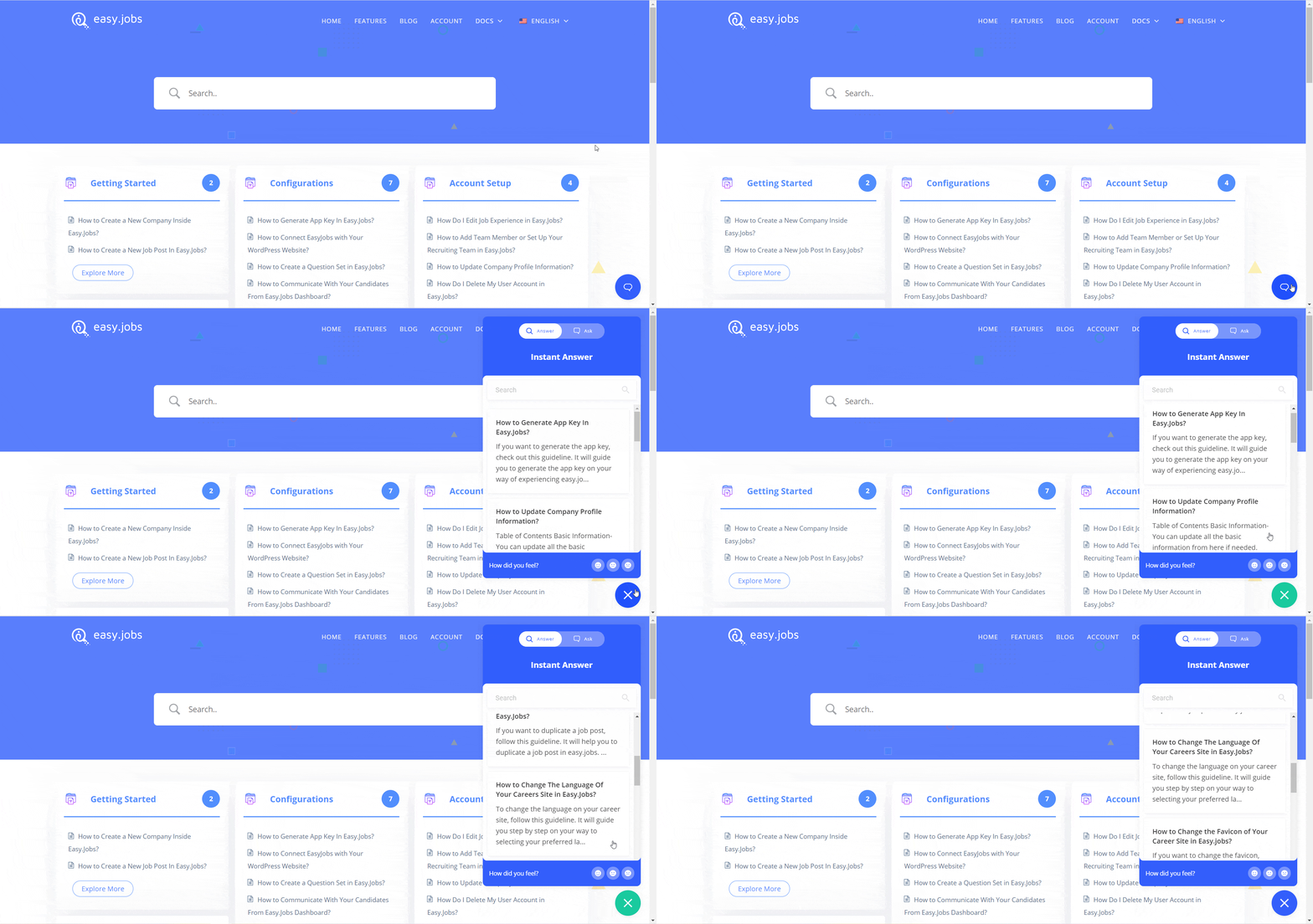
Pour une meilleure idรฉe de la faรงon dont le ChatBot Instant Answers de BetterDocs peut vraiment faire ressortir votre page de documentation, voyez comment Easy.Jobsย utilise Instant Answers ChatBot sur son site.
WordPress Documentation

Comme vous pouvez le voir, chaque fois qu'un utilisateur clique sur le chat instantanรฉ de rรฉponses instantanรฉes, il rรฉpond immรฉdiatement aux requรชtes de l'utilisateur. De cette faรงon, BetterDocs vous aide ร  amรฉliorer l'expรฉrience utilisateur tout en rรฉduisant les tickets de support avec son ChatBot Instant Answers.

ร‰valuez les performances de votre documentation WordPress avec des analyses et des rapports

Nous avons mentionnรฉ que l'amรฉlioration de votre documentation WordPress est un รฉlรฉment essentiel de la mise en place d'une meilleure documentation. La meilleure faรงon de le faire est d'รฉvaluer les performances de la documentation de votre plugin avec des analyses et des rapports.ย 

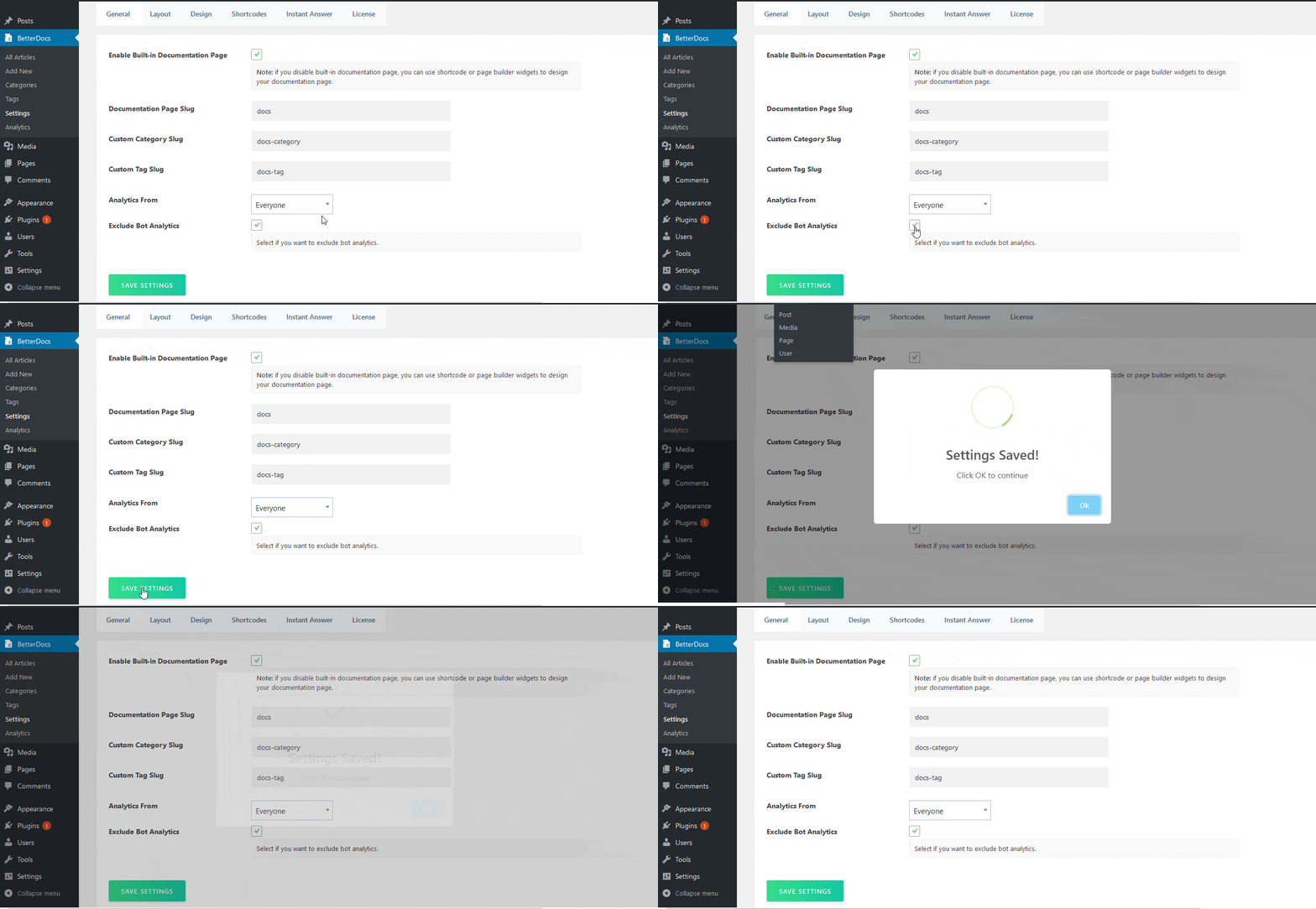
Vous pouvez configurer des analyses pour รฉvaluer les performances de votre base de connaissances en accรฉdant ร ย wp-admin-> BetterDocs -> Paramรจtres. Dans l'onglet `` Gรฉnรฉral '', vous pouvez dรฉfinir la faรงon dont vous souhaitez que vos analyses soient appliquรฉes et รฉgalement choisir d'activer ou de dรฉsactiver Bot Analytics.

BetterDocs

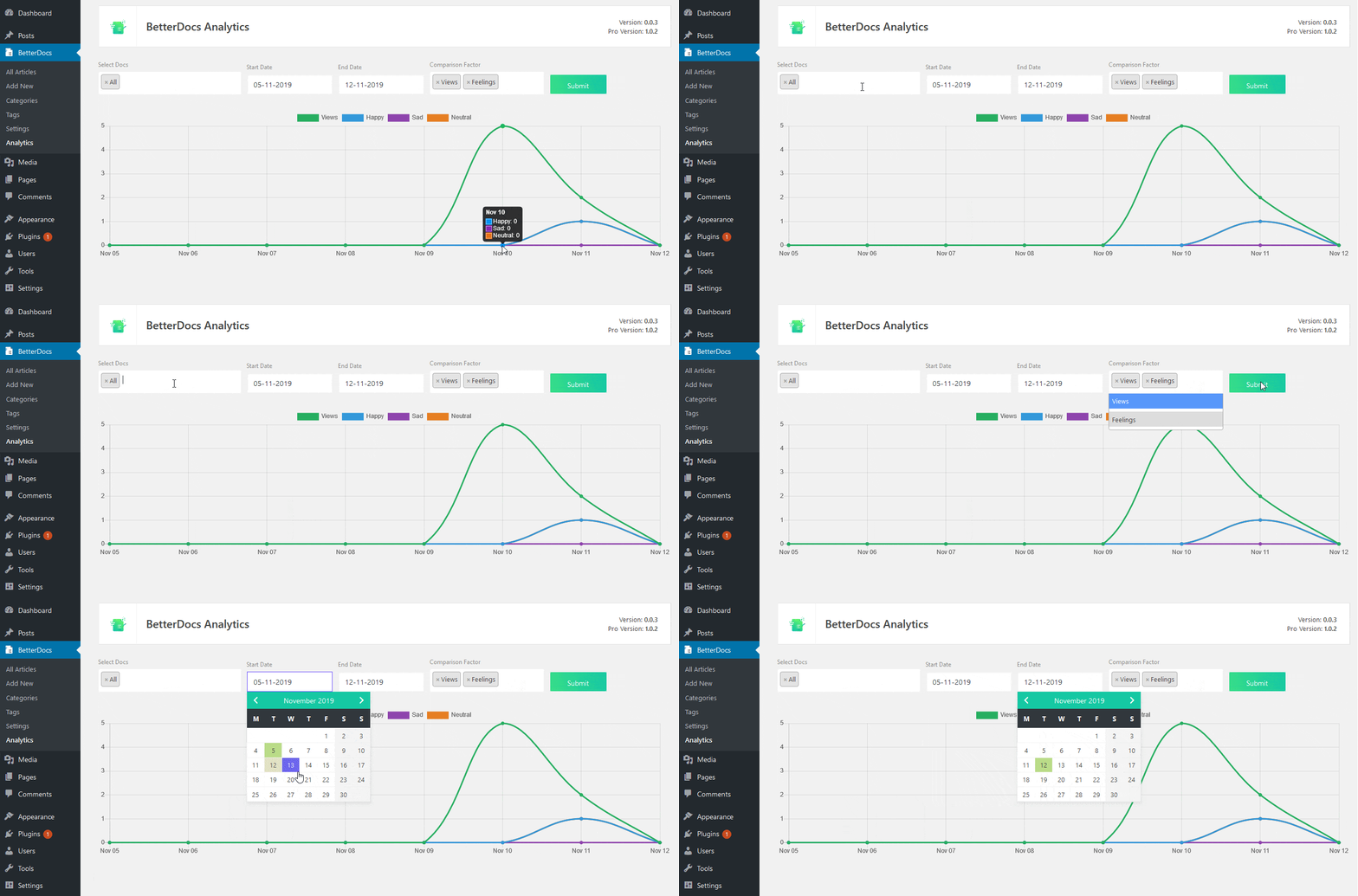
Vous pouvez vรฉrifier les informations de vos analyses ร  partir de BetterDocs -> Analytique. Cela vous donnera une รฉvaluation claire et perspicace de la performance de votre documentation WordPress.
BetterDocs

Migrez facilement du plug-in de documentation existant vers BetterDocs

Mรชme si vous utilisez dรฉjร  un plugin de documentation diffรฉrent, ne vous inquiรฉtez pas! Vous pouvez facilement migrer vers BetterDocs en quelques clics. Pour plus de dรฉtails, consultez ce guide d'aide sur les dรฉtails et apprendre ร  migrer ร  BetterDocs.ย 

๐ŸŽ Grab An Exclusive for only WordPress Plugin Developer: BetterDocs Proโ€‹ for FREE

Cela conclut notre guide pour une meilleure documentation WordPress pour tout dรฉveloppeur de plugin.

Si vous รชtes un dรฉveloppeur de plugins et que vous souhaitez obtenir un aperรงu exclusif de tout ce que BetterDocs a ร  offrir, alors vous avez de la chance aujourd'hui! Nous donnons une licence gratuite pour BetterDocs Pro uniquement pour les dรฉveloppeurs de plugins WordPress qui ont un plugin freemium WordPress et qui souhaitent crรฉer une page de documentation, puis remplissez ce formulaire ci-dessous et nous vous contacterons.

Accรฉdez ร  la licence BetterDocs PRO
Image de Afshana Diya

Afshana Diya

Afshana est CMO chez WPDeveloper oรน elle contribue ร  accรฉlรฉrer la croissance de l'entreprise et la sociรฉtรฉ compte actuellement plus de 800000 utilisateurs de plus de 190 pays. Elle est รฉgalement co-organisatrice de WordCamp Dhaka & Product Hunt Meetup, Global Community Deputy pour WordPress.

Partagez cette histoire

Join 40,000+

Clients satisfaits

Abonnez-vous pour les derniรจres mises ร  jour

Subscription Form

Gratuit. Dรฉsabonnez-vous ร  tout moment.

  • 00Days
  • 00Hours
  • 00Mins
  • 00Secs

Support Tickets Haunting?

Grab this deal before it vanishes and skip the scary support queues.