BetterDocs vous offre une intégration transparente avec Elementor. Vous pouvez maintenant concevoir votre Doc unique dans Elementor sans aucun codage en utilisant le générateur de thèmes Elementor. Une fois que vous avez conçu un modèle pour votre page de document unique, vous pouvez l'enregistrer, puis le réutiliser pour chacune de vos pages de documentation uniques.
Remarque: Le générateur de thèmes Elementor est une fonctionnalité uniquement disponible avec Elementor Pro. Donc, pour configurer Doc unique dans Elementor, you must have the Pro version of Elementor installed and activated.
Suivez ces instructions étape par étape pour découvrir comment utiliser BetterDocs pour concevoir votre document unique en Elementor.
Step 1: Create a New Single Doc in Elementor Theme Builder #
Aller vers Tableau de bord WordPress → Templates → Theme Builder depuis votre tableau de bord WordPress. Clique sur le «Ajouter nouveau» button and select ‘Doc unique’ as your template type. Choose any template and click on the ‘Insert’ button. Your new template will now open in the Elementor editor.
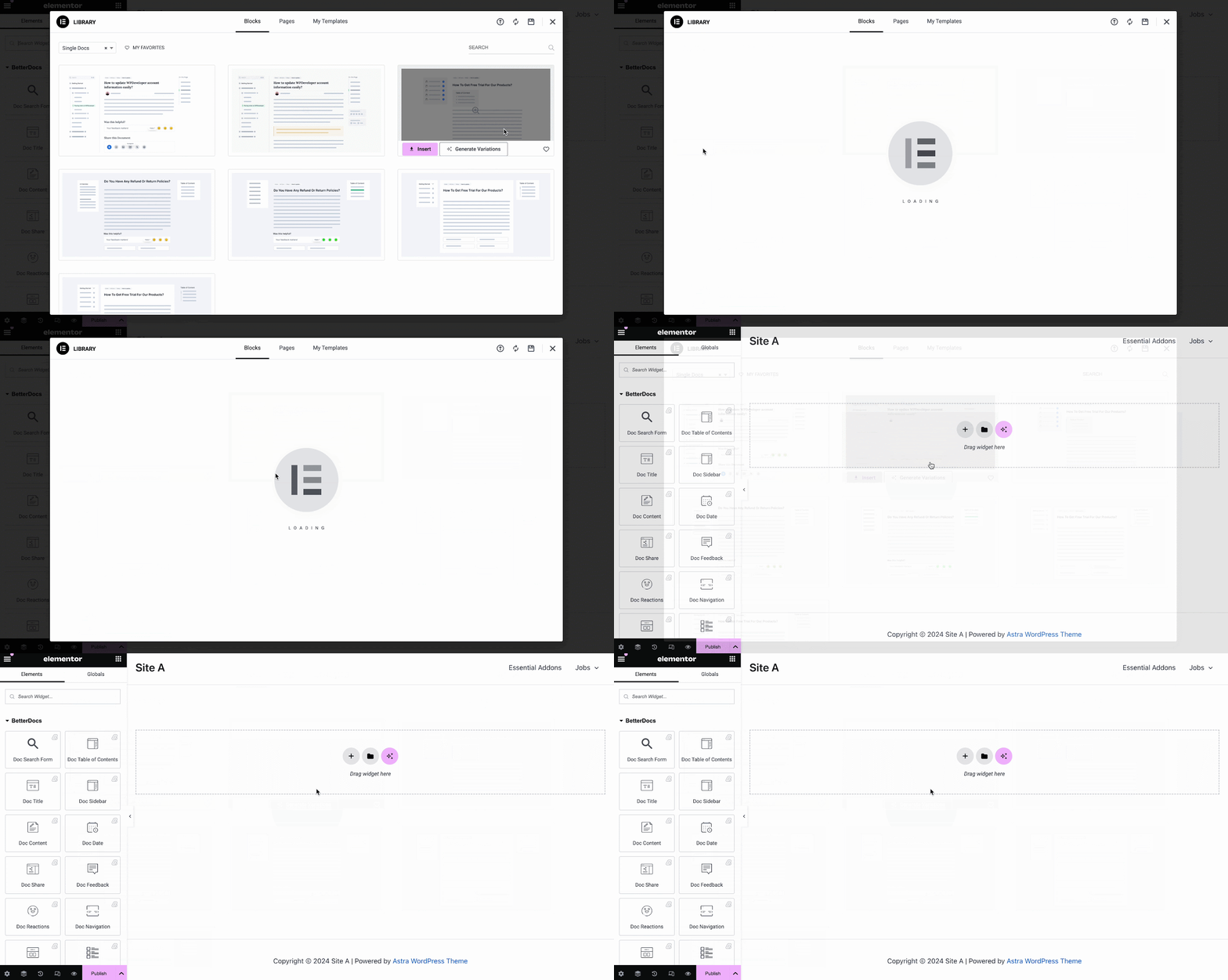
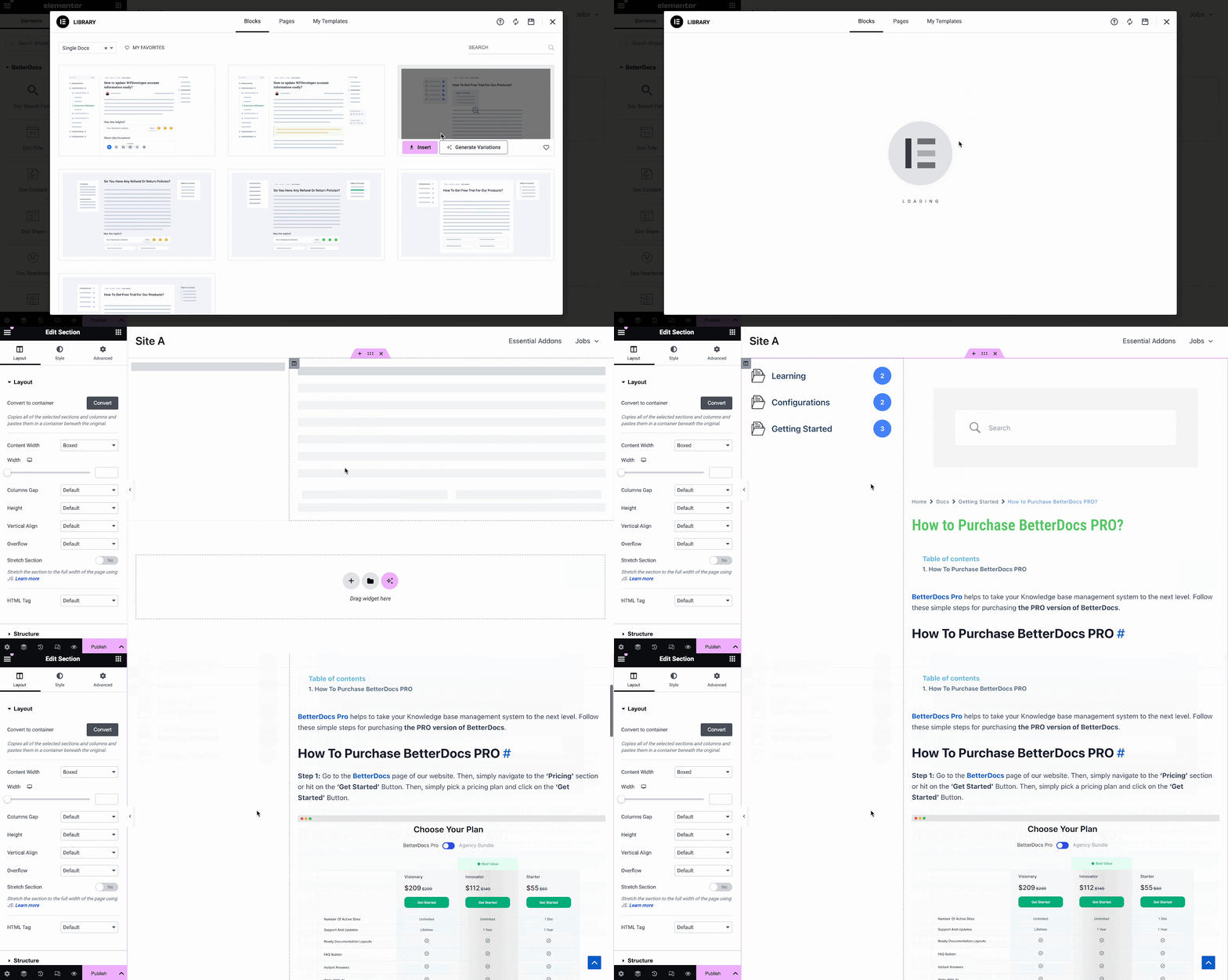
You can use BetterDocs premade-ready widgets to instantly create your single doc page. Or you can customize your single doc page from scratch by configuring different elements as shown in the next step.
Step 2: Customize Single Doc in Elementor #
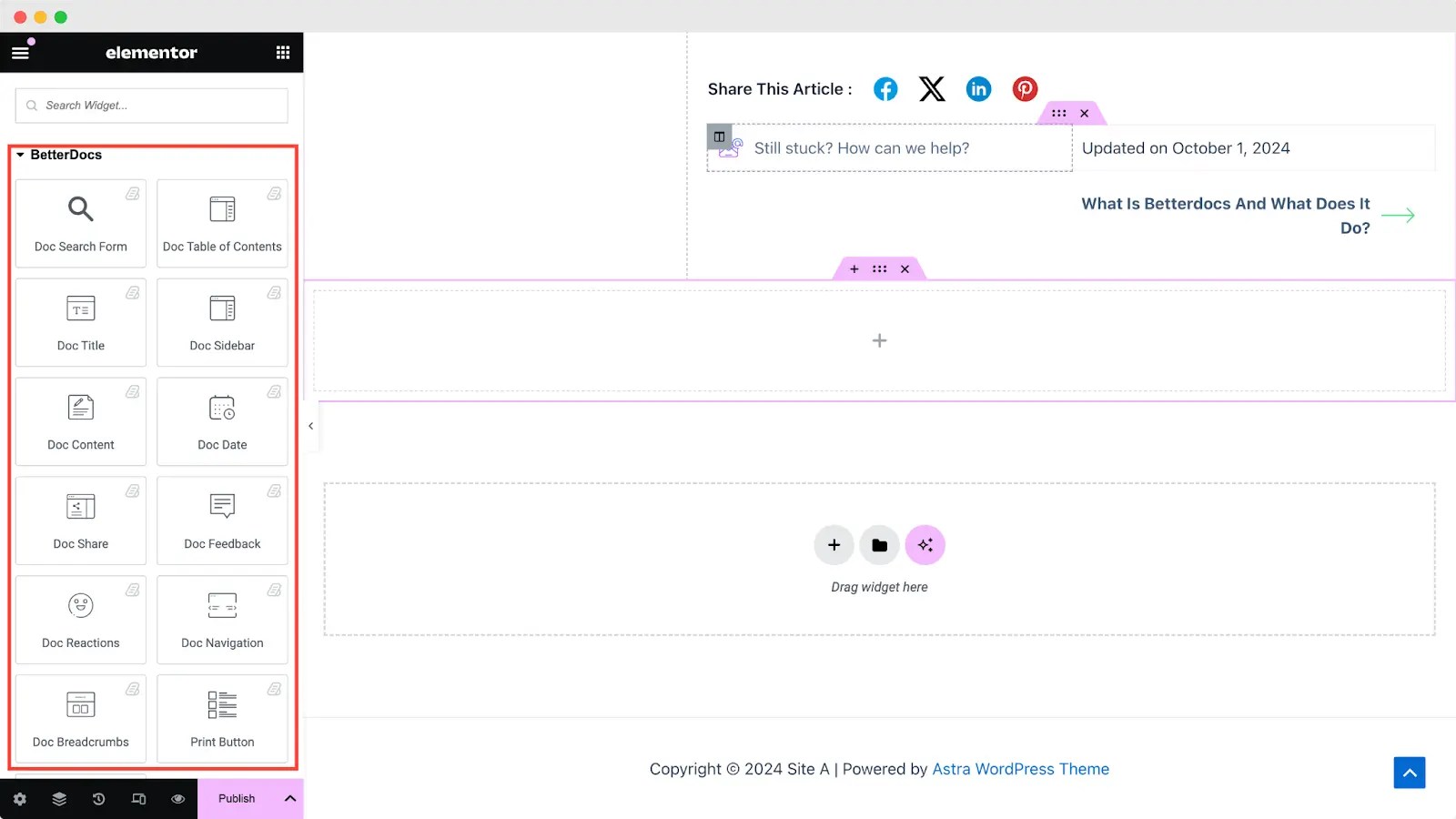
Du 'ÉLÉMENTS' tab in Elementor Editor, you should see 12 BetterDocs elements to design your Single Doc page template. You can drag and drop these elements anywhere on your page to use them.
Formulaire de recherche de documents #
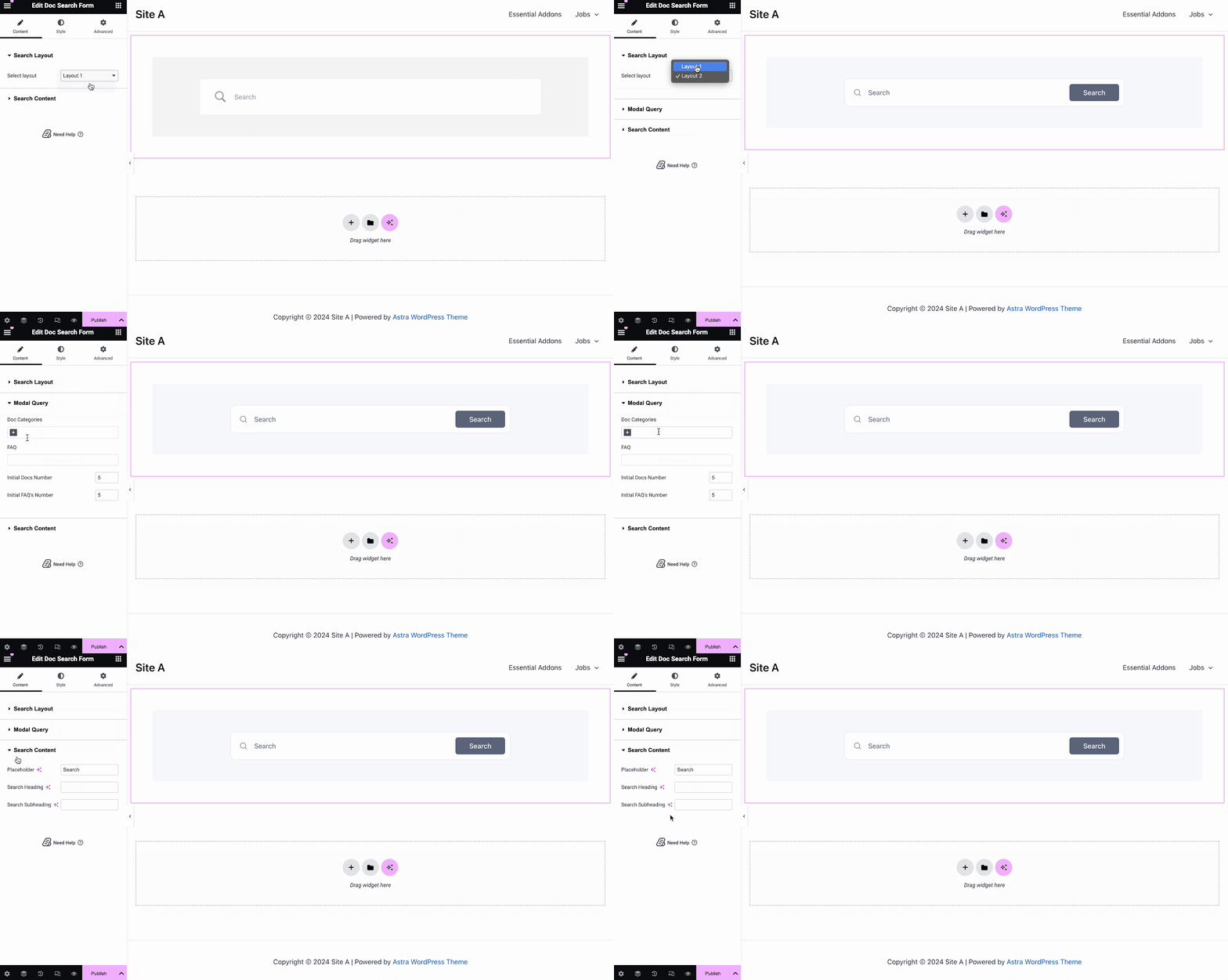
le Formulaire de recherche de documents élément vous permet d'ajouter une barre de recherche en direct à votre Doc unique page. To use this element, simply drag and drop it into any section of your page. Then, the element will appear on your page by default as shown below.
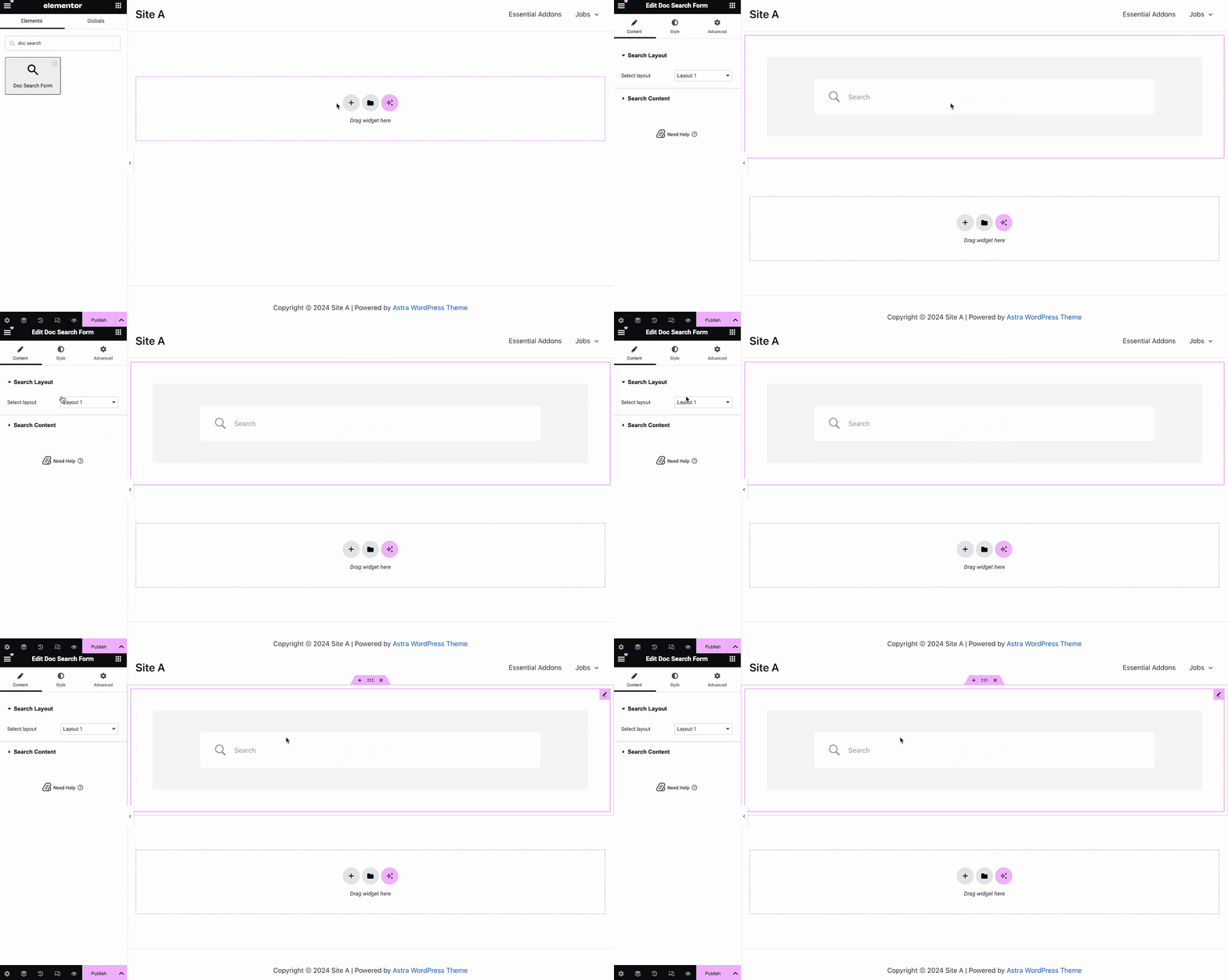
Du 'Contenu' tab, you can choose one from two templates and customize your Formulaire de recherche de documents. If you choose Layout 2, you will have another option to configure Modal Query, where you can set doc categories, FAQ, doc numbers, etc.
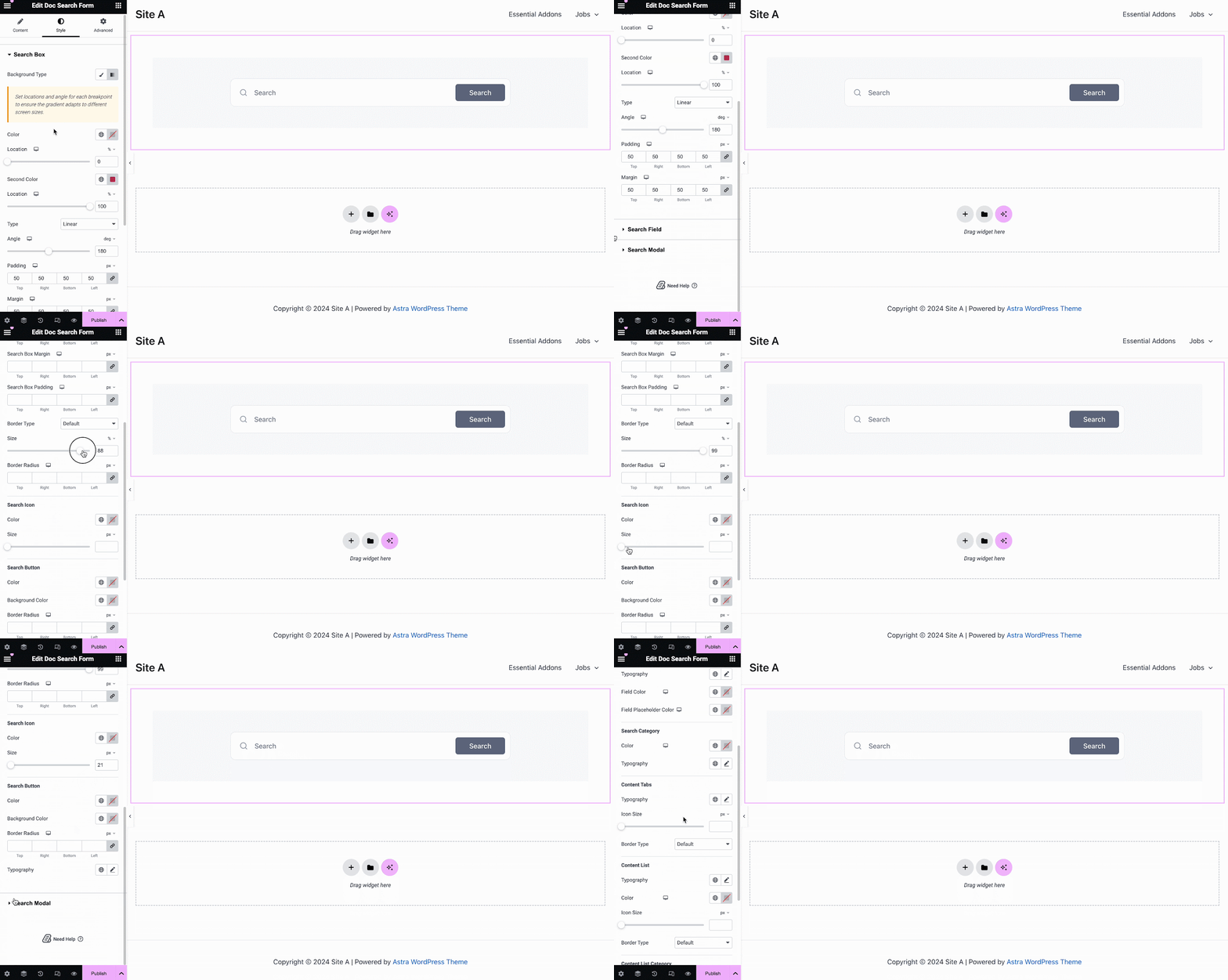
Sous le 'Style' tab, you will see options for changing the background type and color of the 'Barre de recherche' items. You can use images, solid colors, or gradient colors for your background.
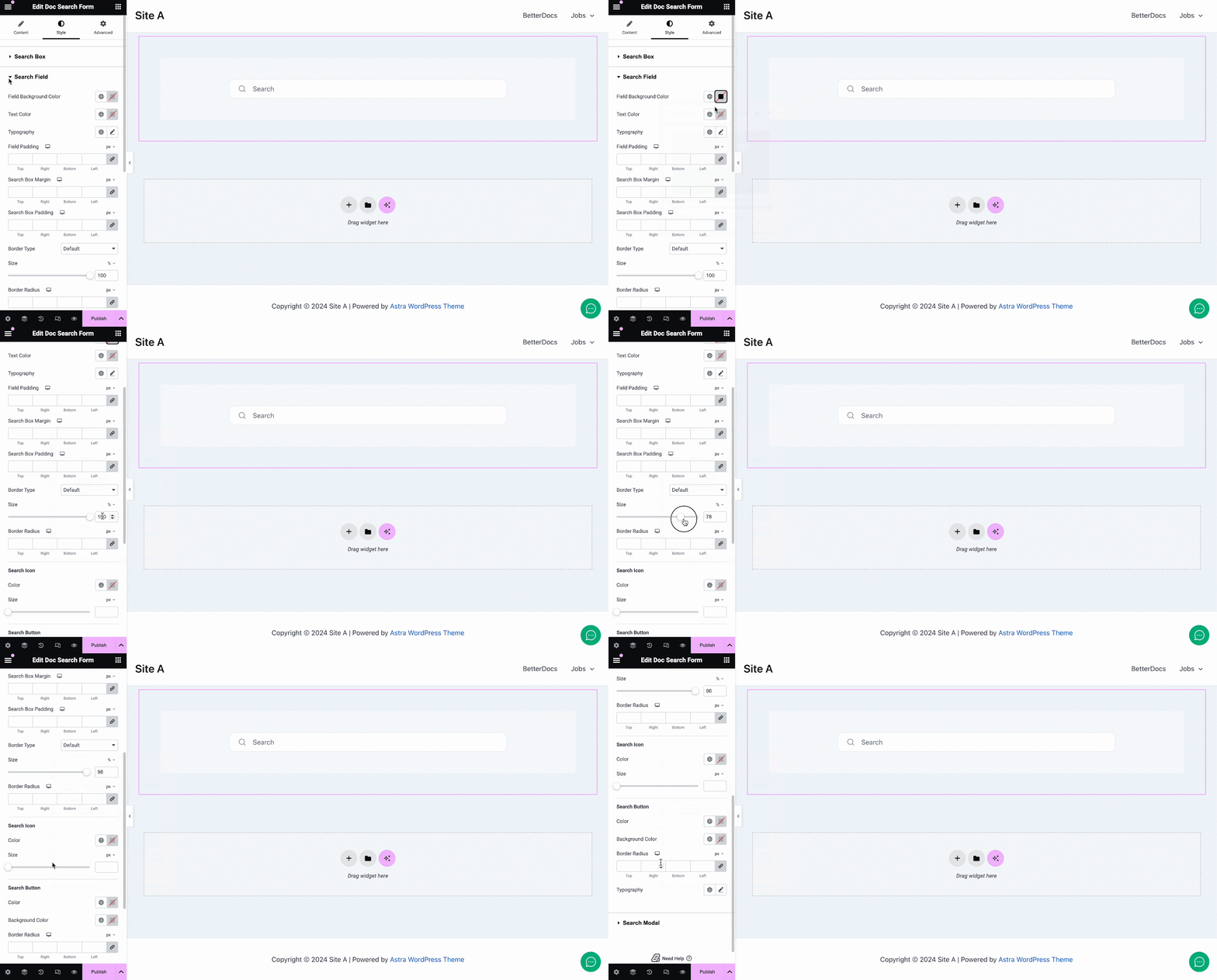
De même, sous le «Champ de recherche» section, you have the option to change the field background color, field color, typography, padding, icons and much more. Plus, on the ‘Search Modal’ tab, you will have customization options for the search field, search category, content tab, content list, and more.
Titre du document #
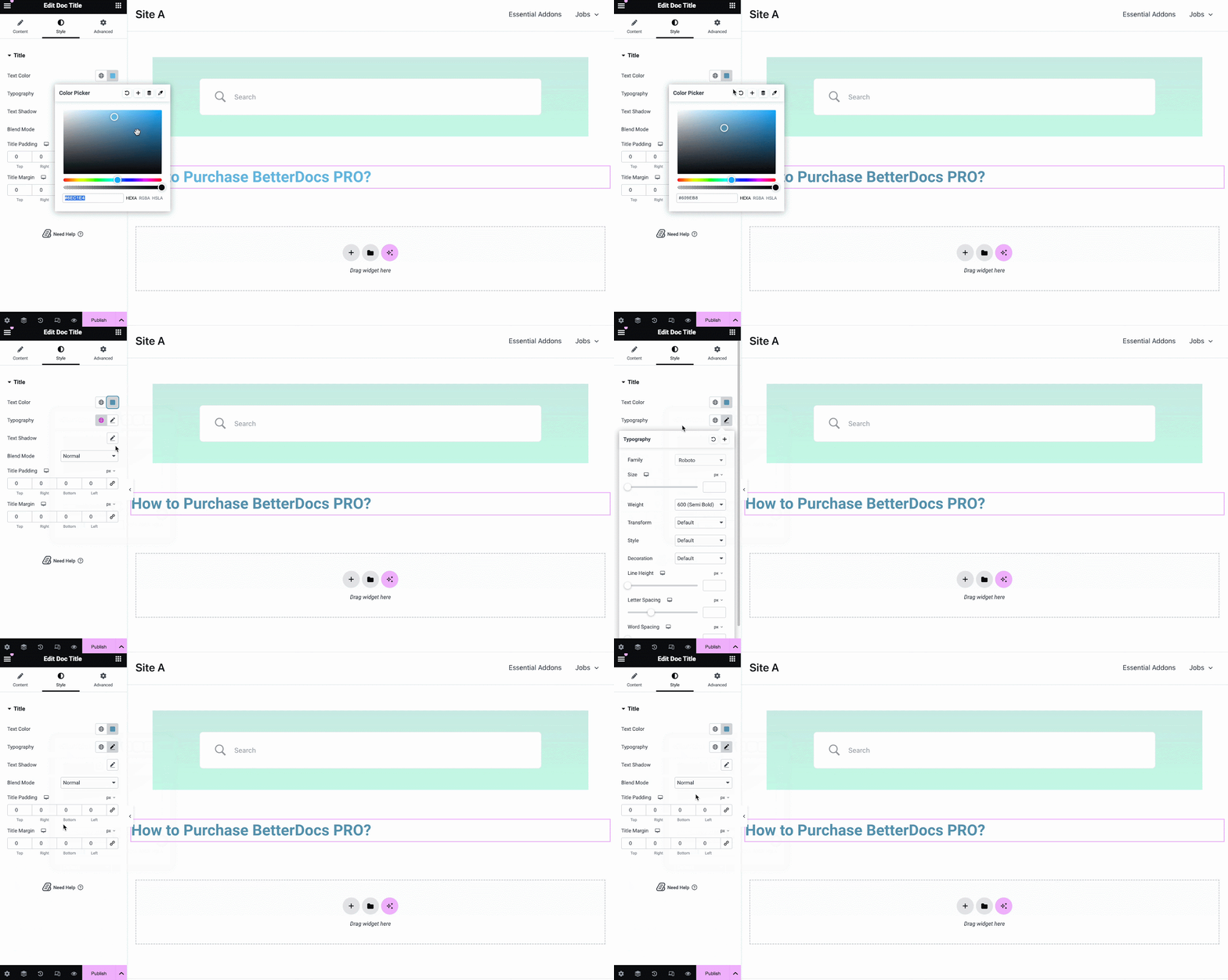
le Titre du document élément ajoute dynamiquement le titre de votre Doc unique dans Elementor. Du 'Contenu' tab, you can customize the title, link, html tag, and alignment.
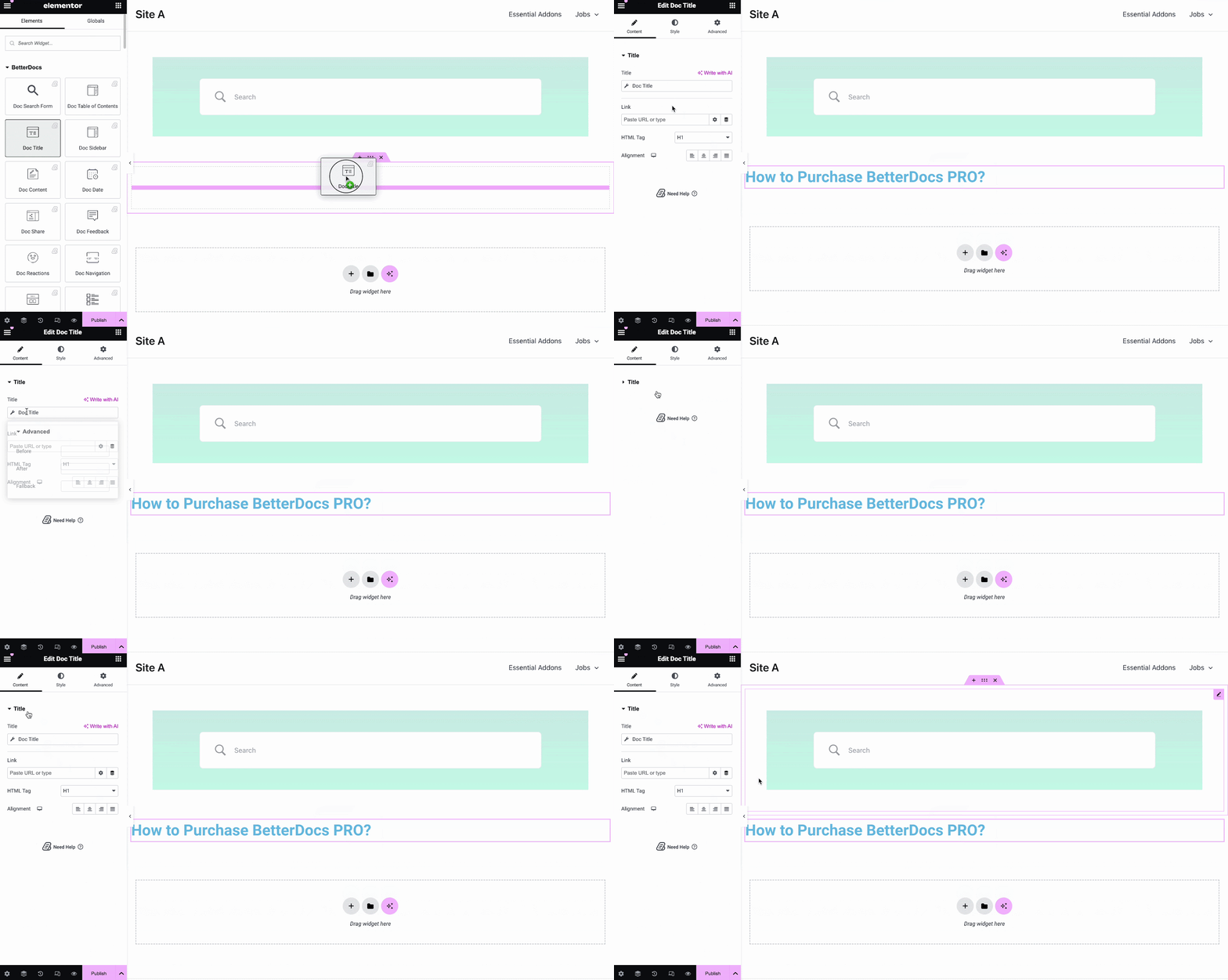
Du 'Style' onglet, vous pouvez modifier la couleur du titre, la typographie, le mode de fusion et même ajouter une ombre de texte.
Doc Table of Contents #
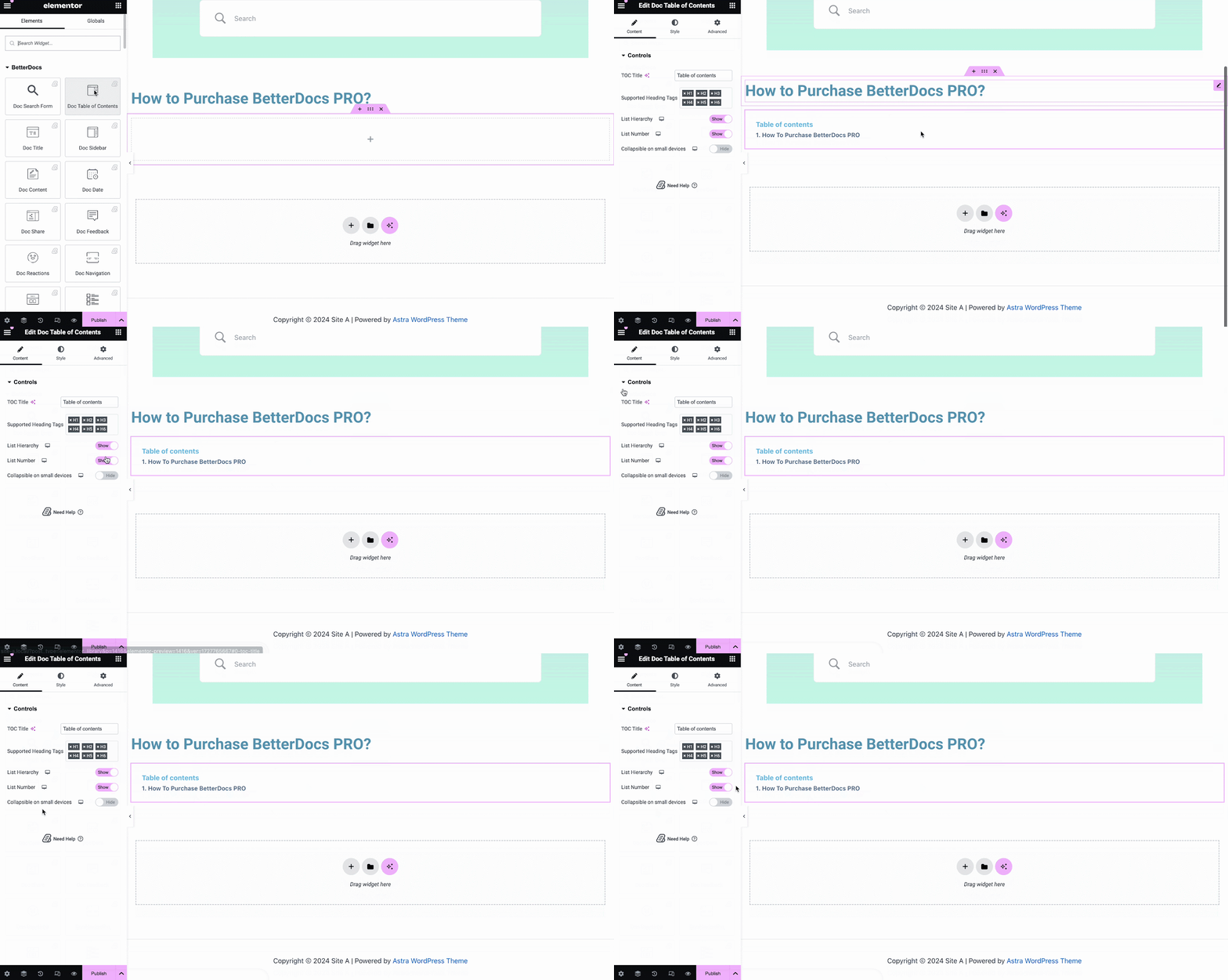
With the ‘Doc Table of Contents’ widget, you can customize the title, heading tags, hierarchy, list number and more on the Content tab, as shown below.
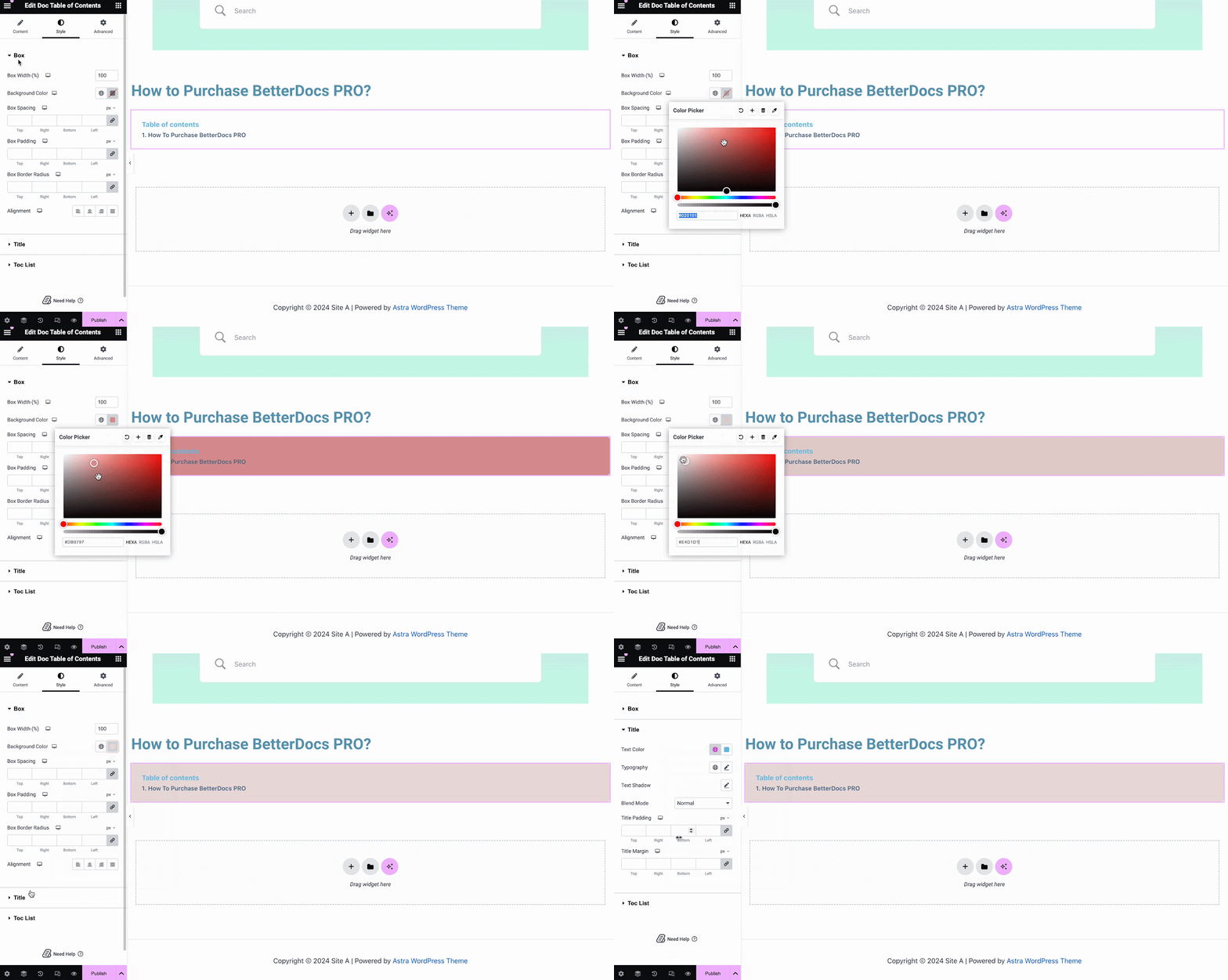
On the ‘Style’ tab, you can customize contents of the Box, Title, Toc list with the color, margin, padding, typography options.
Contenu du document #
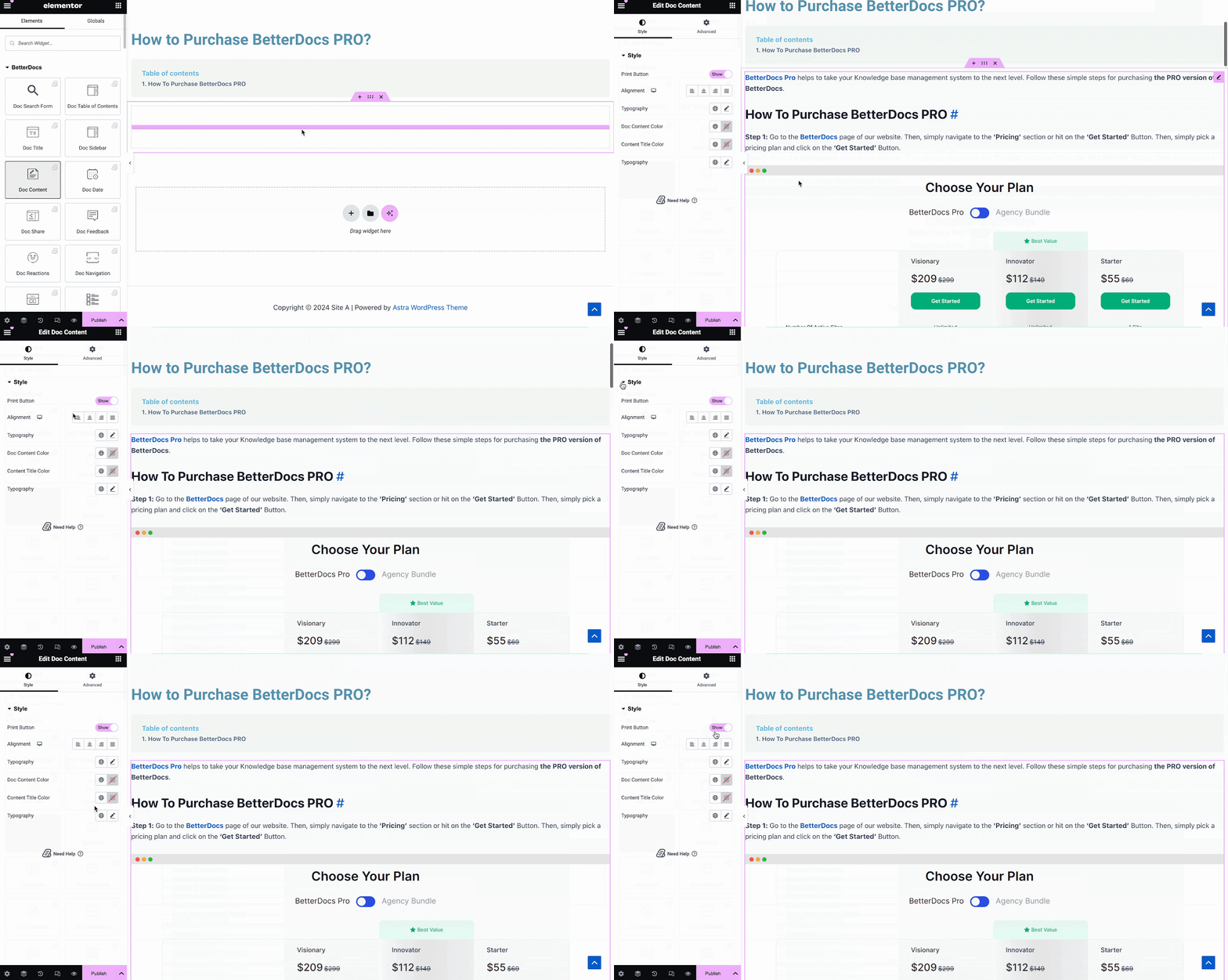
Vous pouvez faire glisser et déposer le Contenu du document élément n'importe où dans votre page Doc unique. Le contenu de votre documentation sera automatiquement ajouté. Vous pouvez ensuite modifier l'alignement, la couleur du texte et la typographie sous le 'Style' comme indiqué ci-dessous.
Date du document #
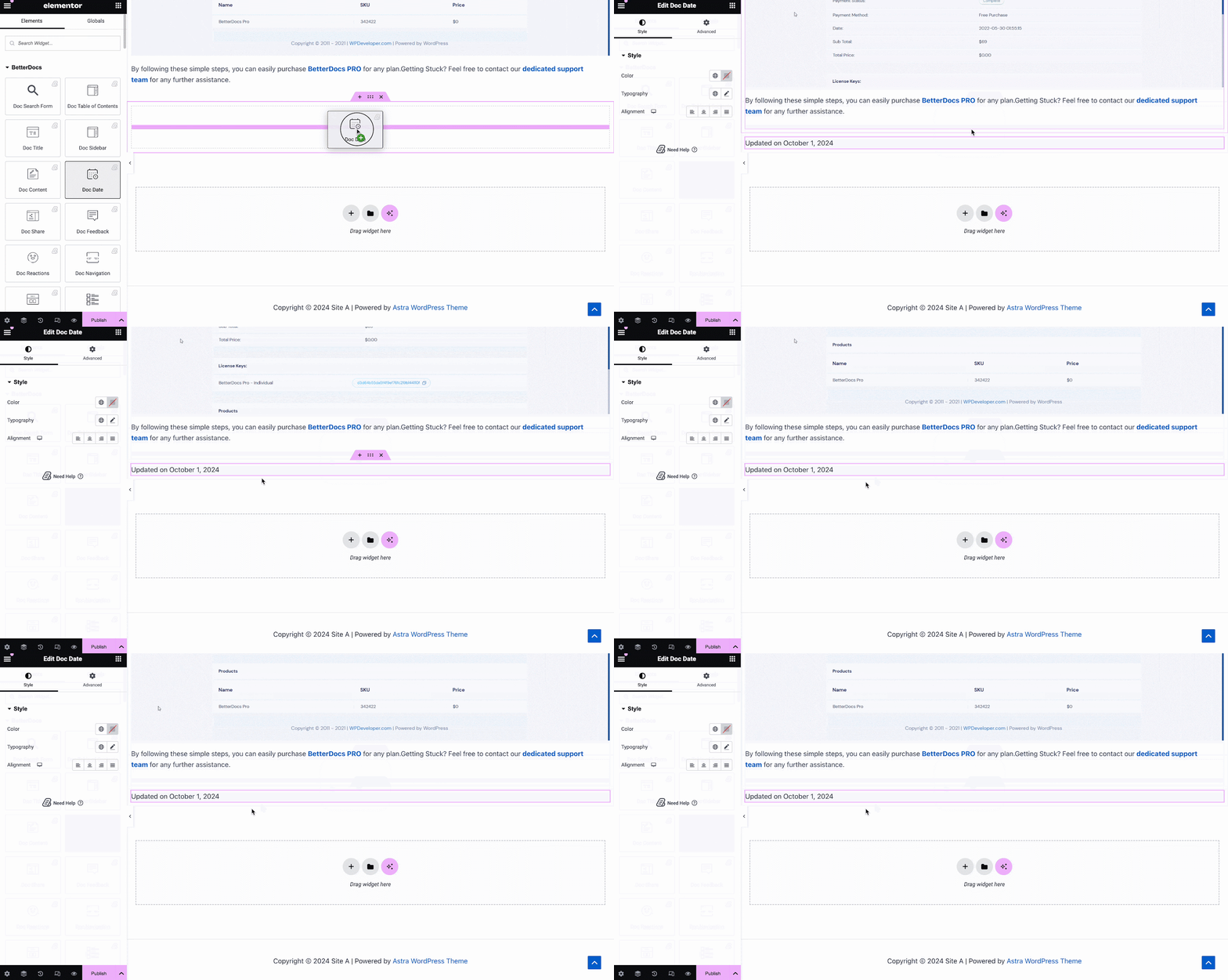
le Date du document element vous permet d'afficher automatiquement la date à laquelle votre documentation a été mise à jour. Vous pouvez modifier la couleur, l'alignement et la typographie de la date sous le 'Style' languette.
Barre latérale Doc #
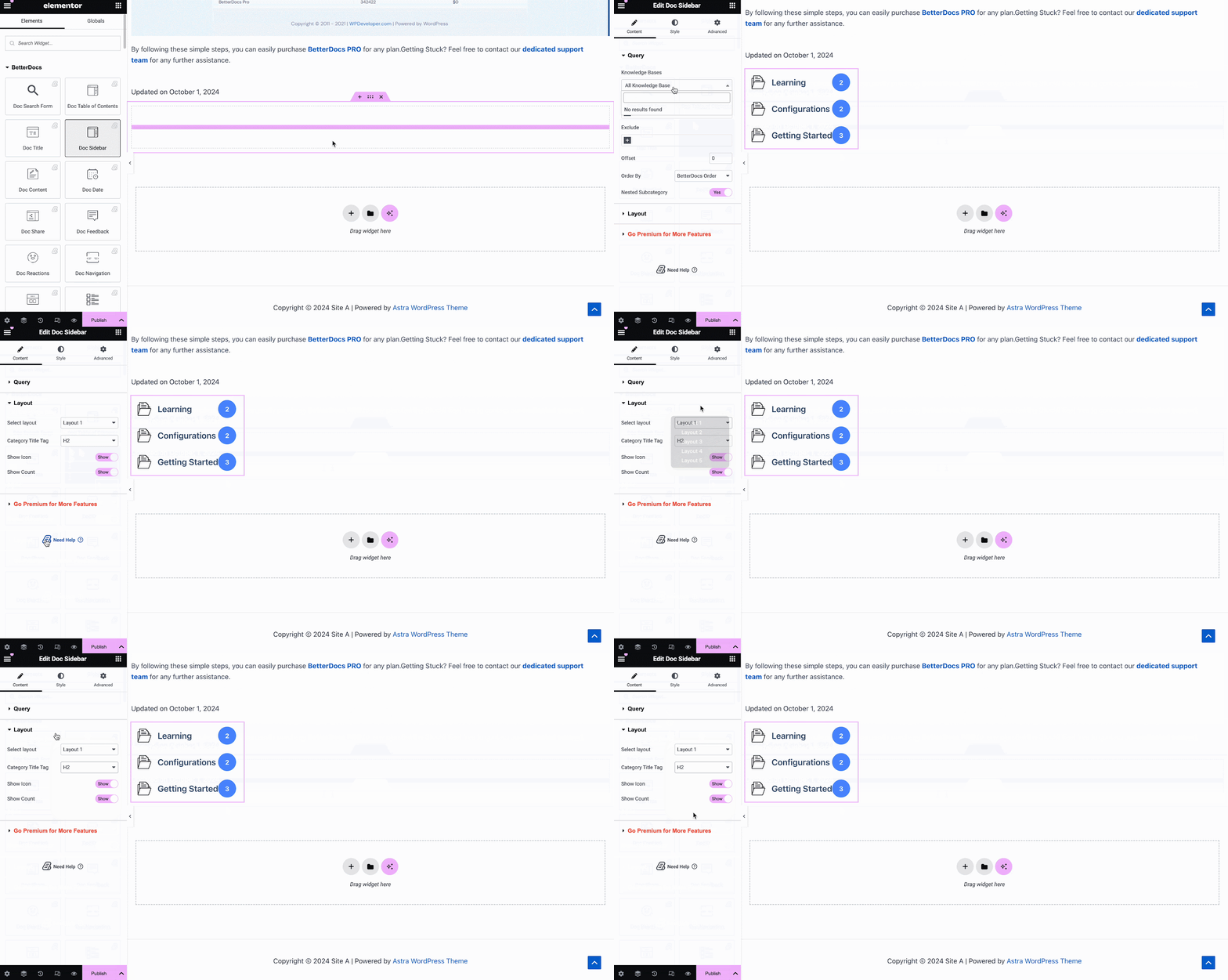
le Barre latérale Doc élément vous permet de créer une barre latérale pour votre Doc unique dans Elementor qui affiche tous les autres articles et catégories de documentation que vous avez créés.
Du 'Contenu' tab, you can choose the layout for your Doc Sidebar. Currently there are five layouts available, each with its own distinct style.
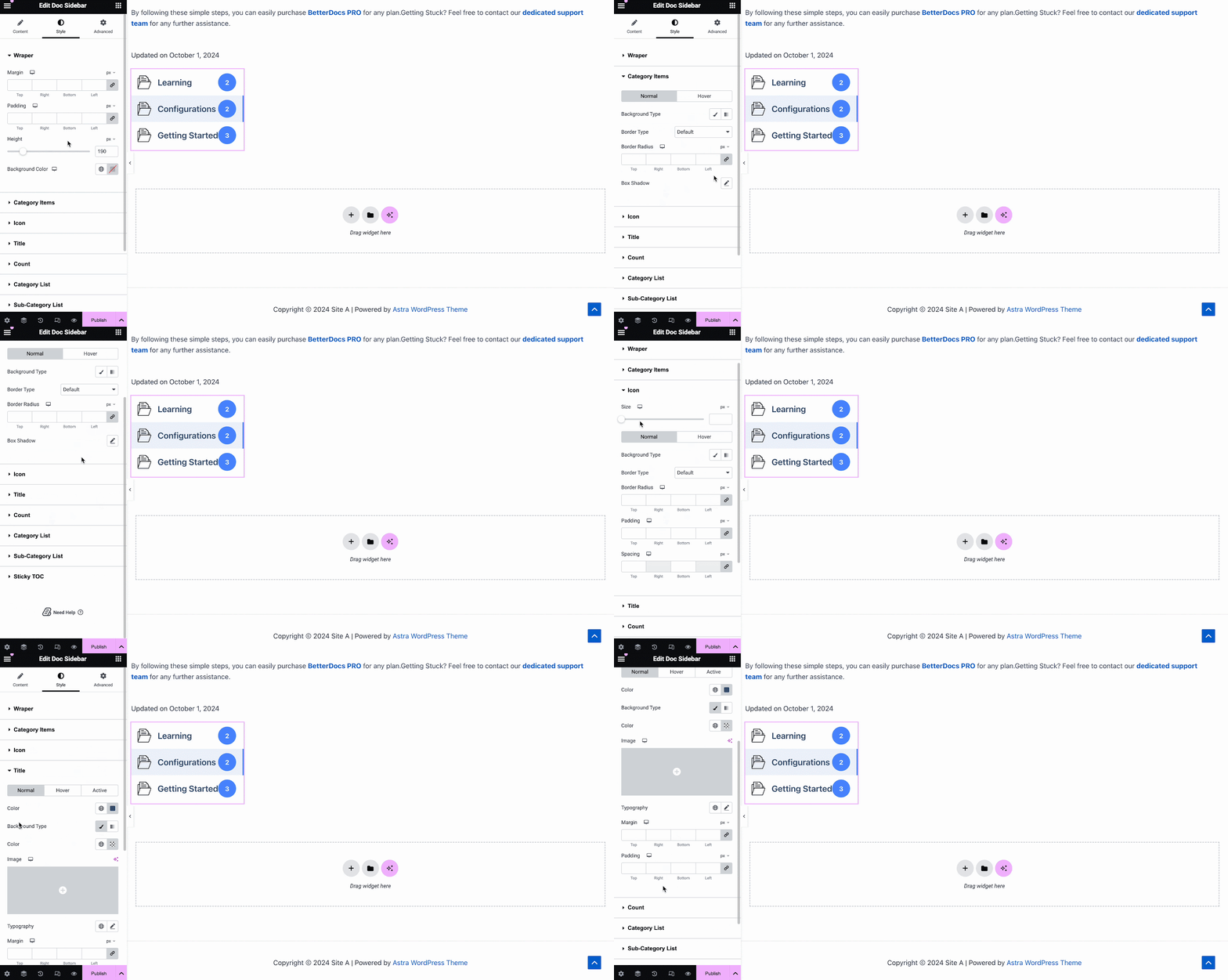
Sous le 'Style' tab, you will see several options, including Wrapper, Icon, Category Style, Title, Count, Category List, etc. with the options to customize margin, padding, color, typography and more for a more personalized look.
Réactions de Doc #
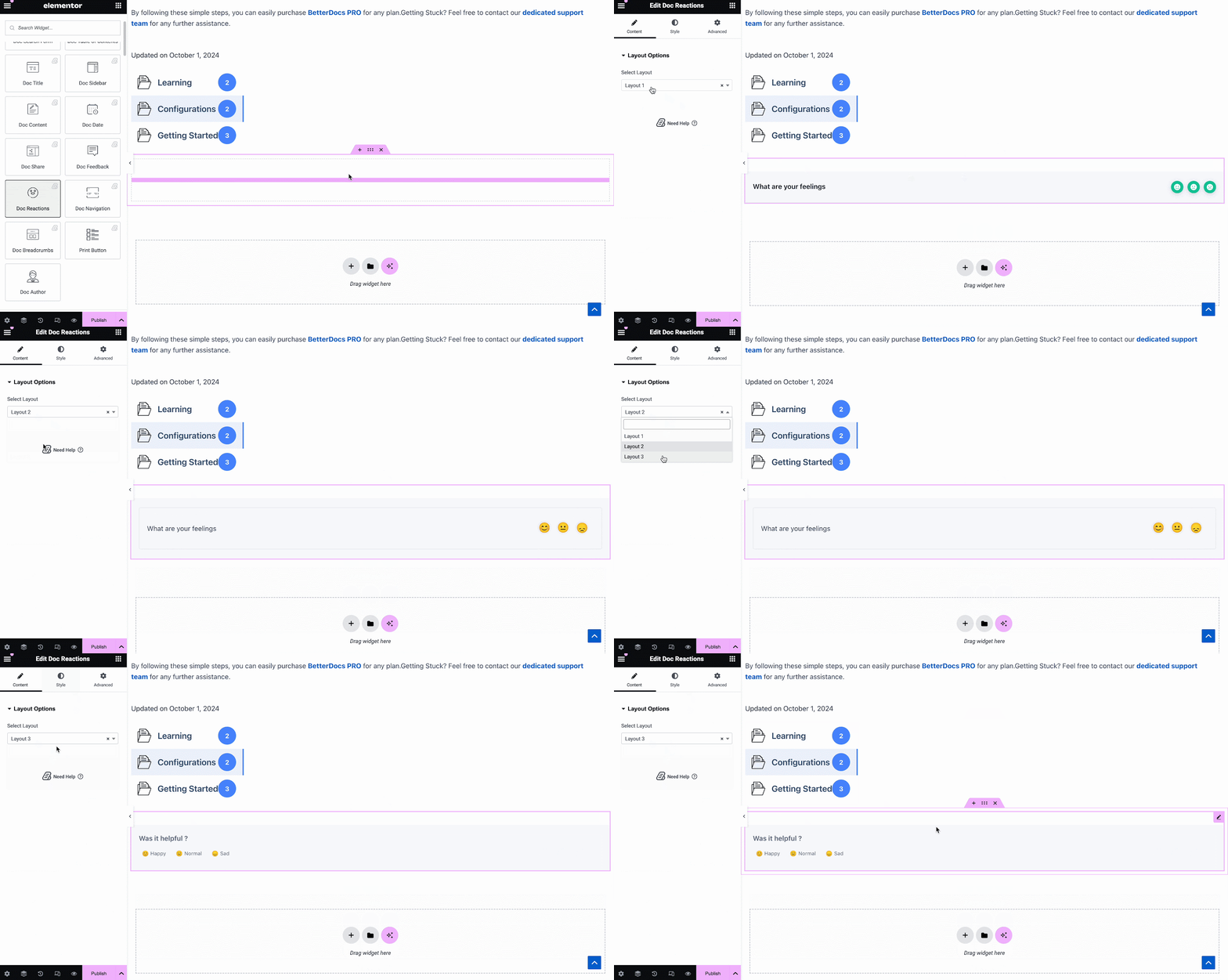
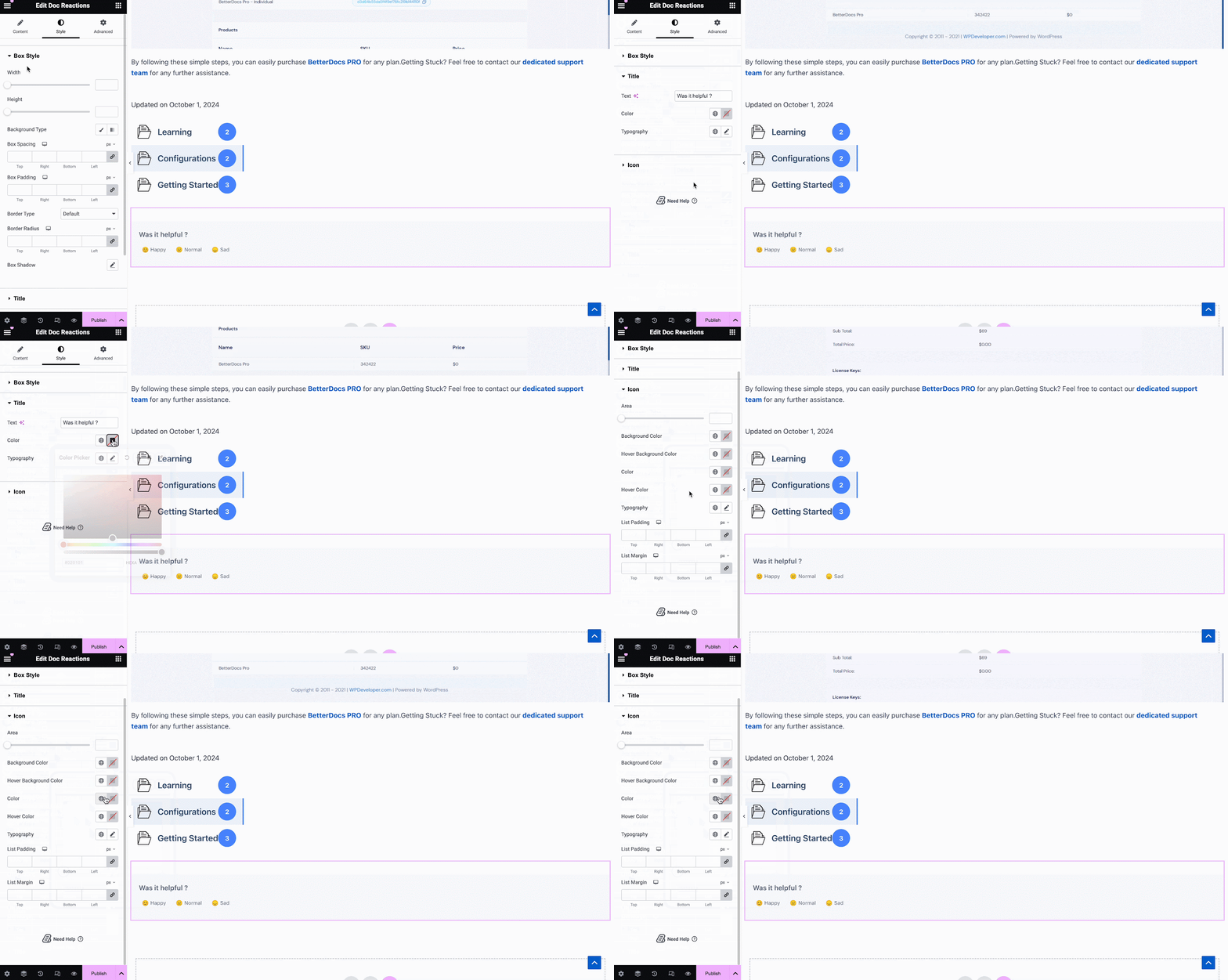
Avec BetterDocs Pro, vous pouvez découvrir l'utilité de votre documentation pour les visiteurs du site avec le Réactions de Doc element. There are three layouts to choose from on the Content tab.
Sous le 'Style' tab, there are several options to adjust color, margin, padding, typography and more for Box Style, Title and Icon.
Partage de documents #
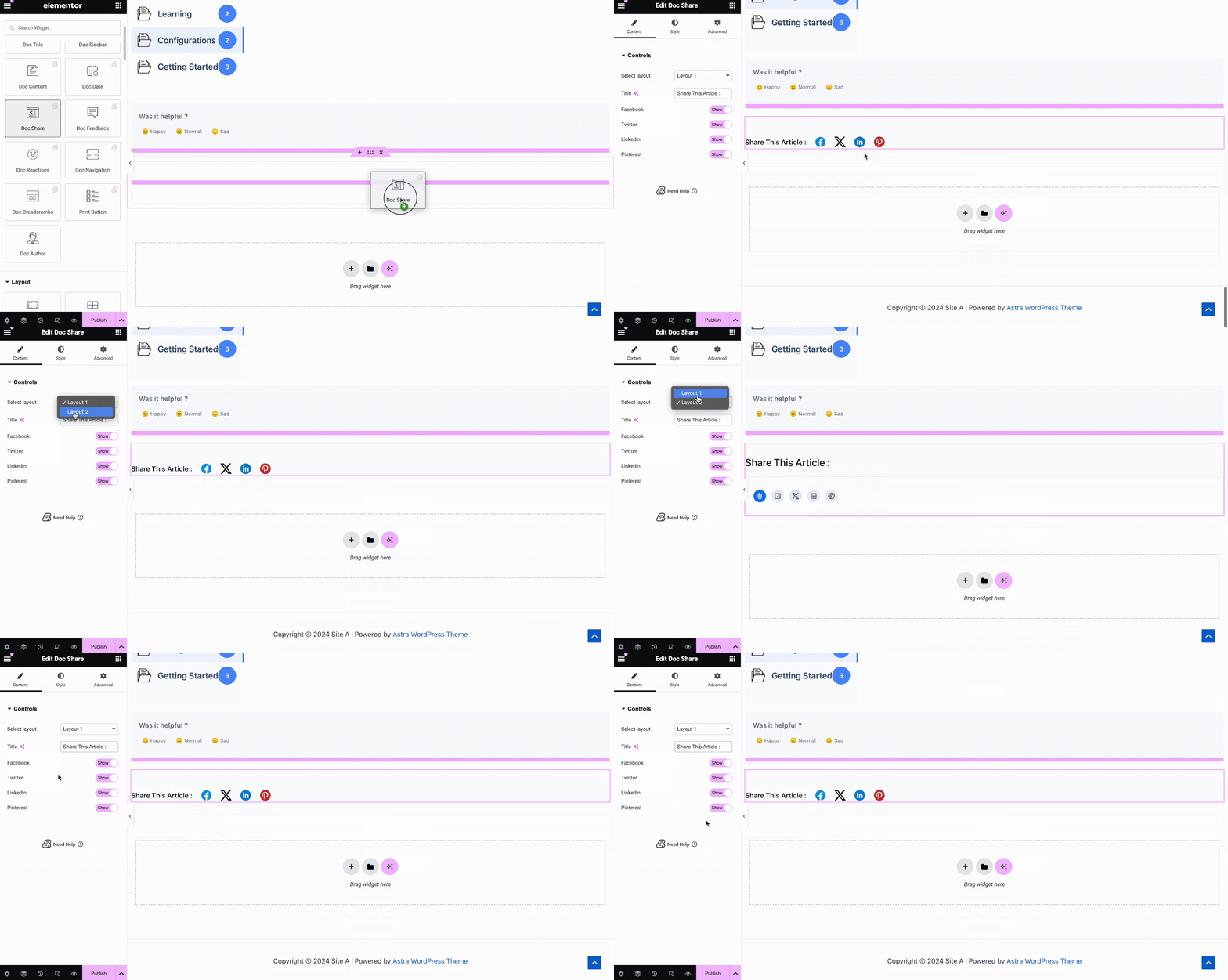
Partage de documents element vous permet d'activer le partage social pour votre documentation. Avec cet élément, les visiteurs du site peuvent partager votre documentation sur différentes plateformes de médias sociaux. Faites simplement glisser et déposez l'élément n'importe où dans votre Doc unique in Elementor to activate it. On the ‘Content’ tab, you will find two layouts, options to change titles and buttons for four popular social media.
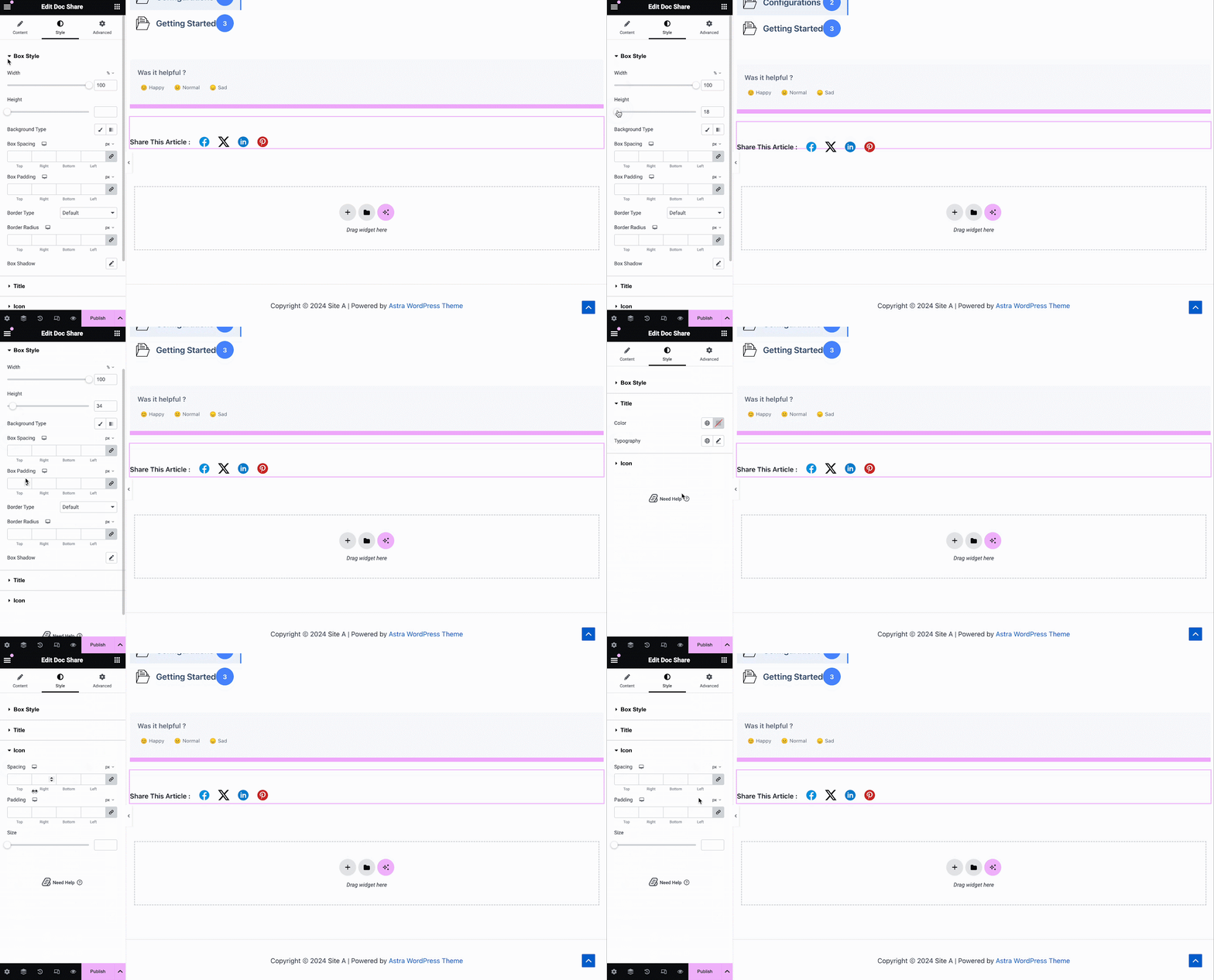
Sous le 'Style' onglet, vous verrez plusieurs options pour personnaliser Doc Share, Title, et Icon with margin, padding, color, typography, and more for more personalization.
Commentaires sur le document #
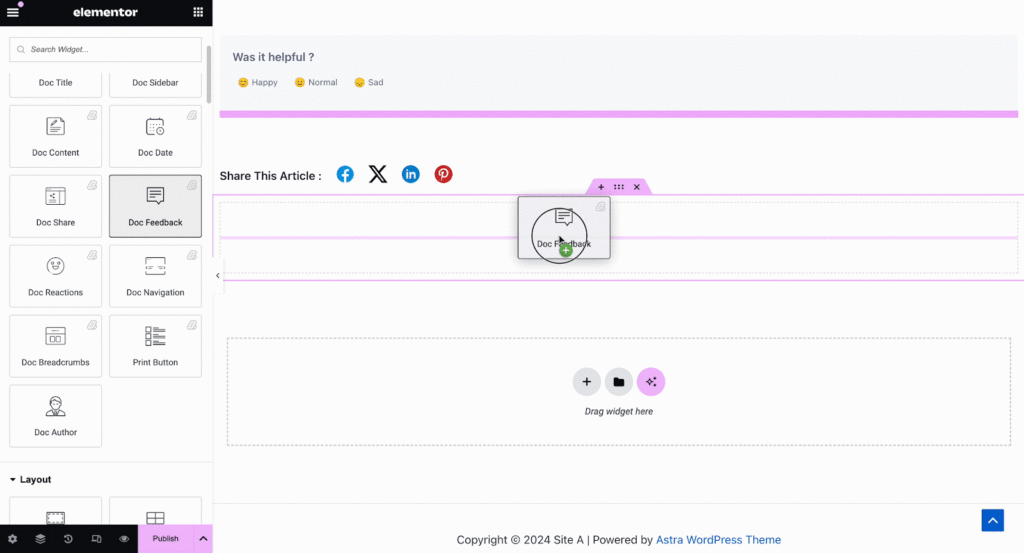
Commentaires sur le document element vous permet d'ajouter un formulaire de commentaires pour les visiteurs de votre site qu'ils peuvent utiliser s'ils souhaitent vous contacter pour obtenir de l'aide. Pour activer cet élément, faites-le glisser et déposez-le n'importe où sur votre Doc unique page.
Ensuite, configurez le contenu de votre Commentaires sur le document élément sous le 'Contenu' languette. Ici, du 'Général' section, you can add your custom content feedback, button text, and icon image for the form.
Under the ‘Style’ tab you will see several options to customize the Text, Icon, and Feedback Form with margin, padding, color, typography, and more for more personalization.
Navigation dans le document #
Avec le Navigation dans le document élément, vous pouvez laisser les visiteurs du site passer rapidement à la documentation suivante ou revenir à la documentation précédente. Pour activer cet élément, faites-le glisser et déposez-le n'importe où sur votre Doc unique dans Elementor. On the Content tab, you will have two different layouts to choose from.
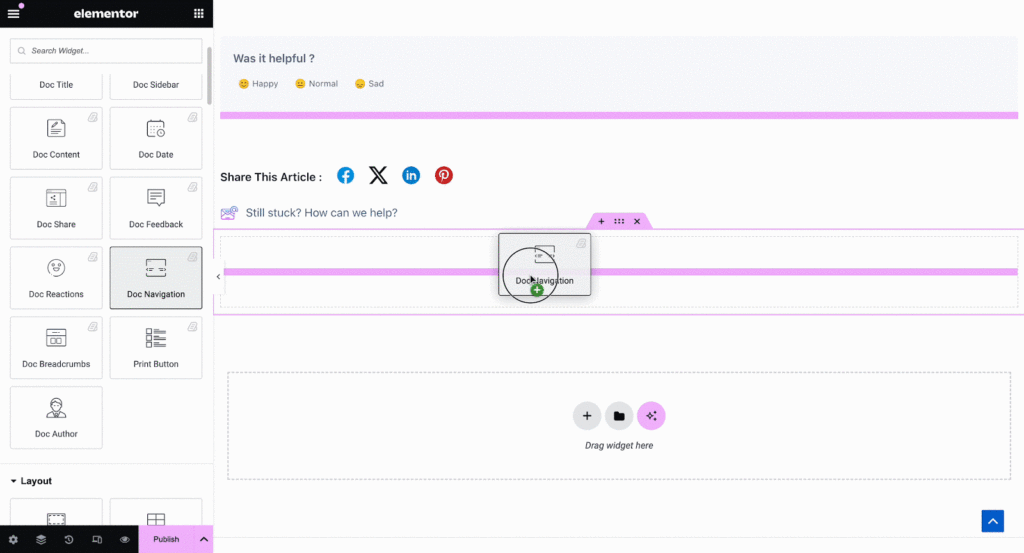
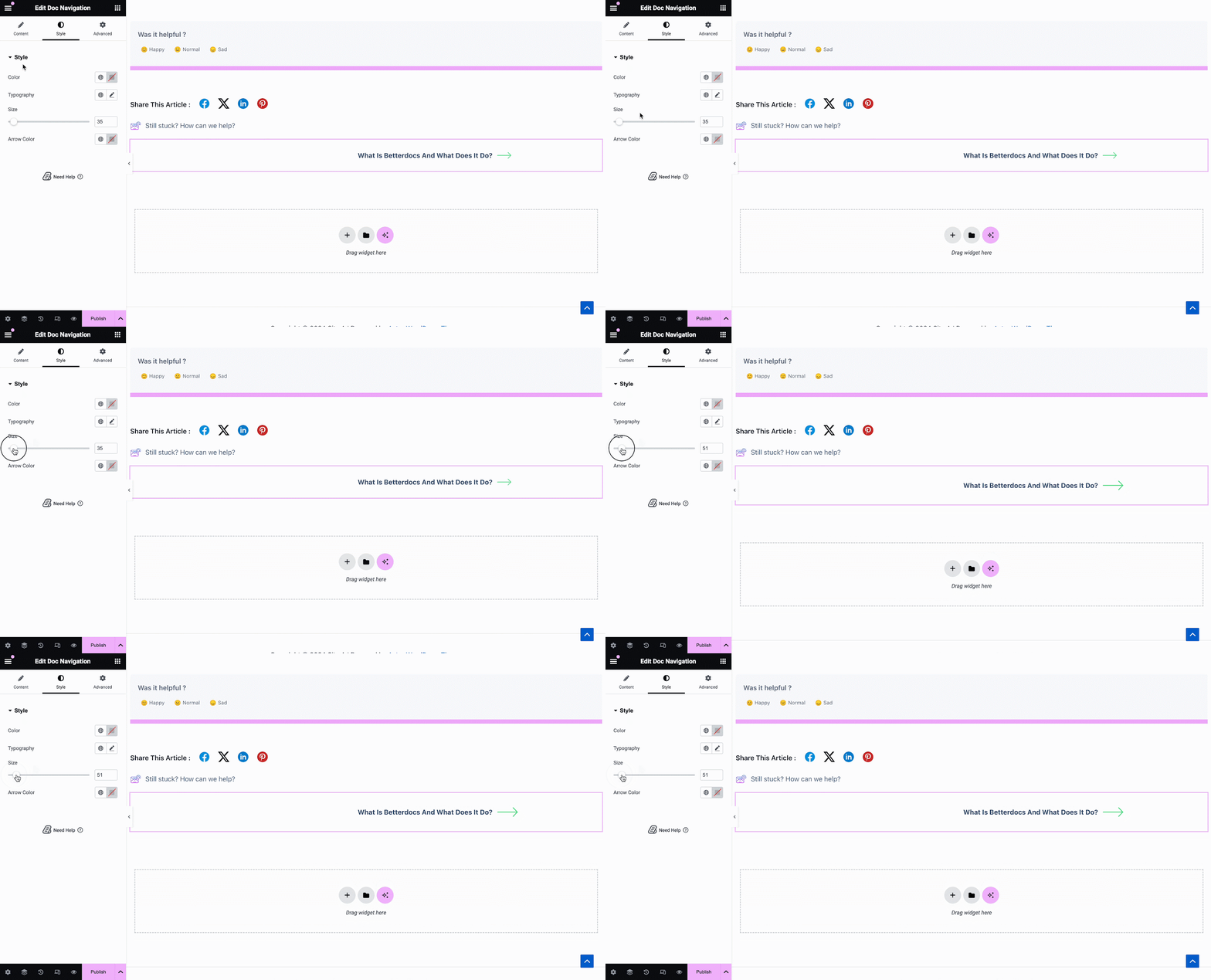
Du 'Style' section, vous pouvez personnaliser l'apparence de votre Navigation dans le document élément en changeant la couleur, la typographie, ainsi que la taille et la couleur des flèches.
Doc Breadcrumbs #
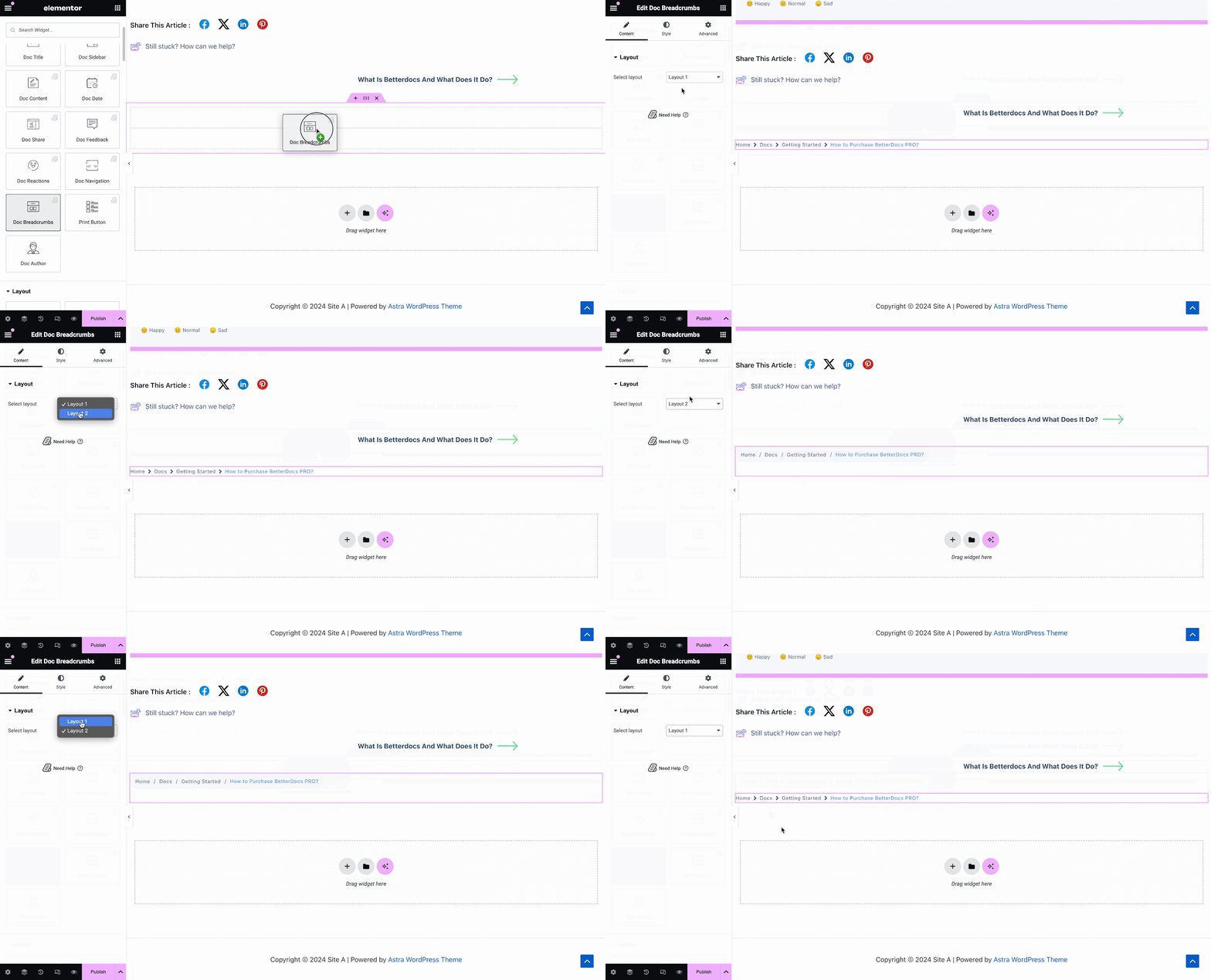
le Doc Breadcrumbs widget will let your visitors keep track of their current location while exploring docs. Simply drag and drop this widget and you will find two layouts on the General tab.
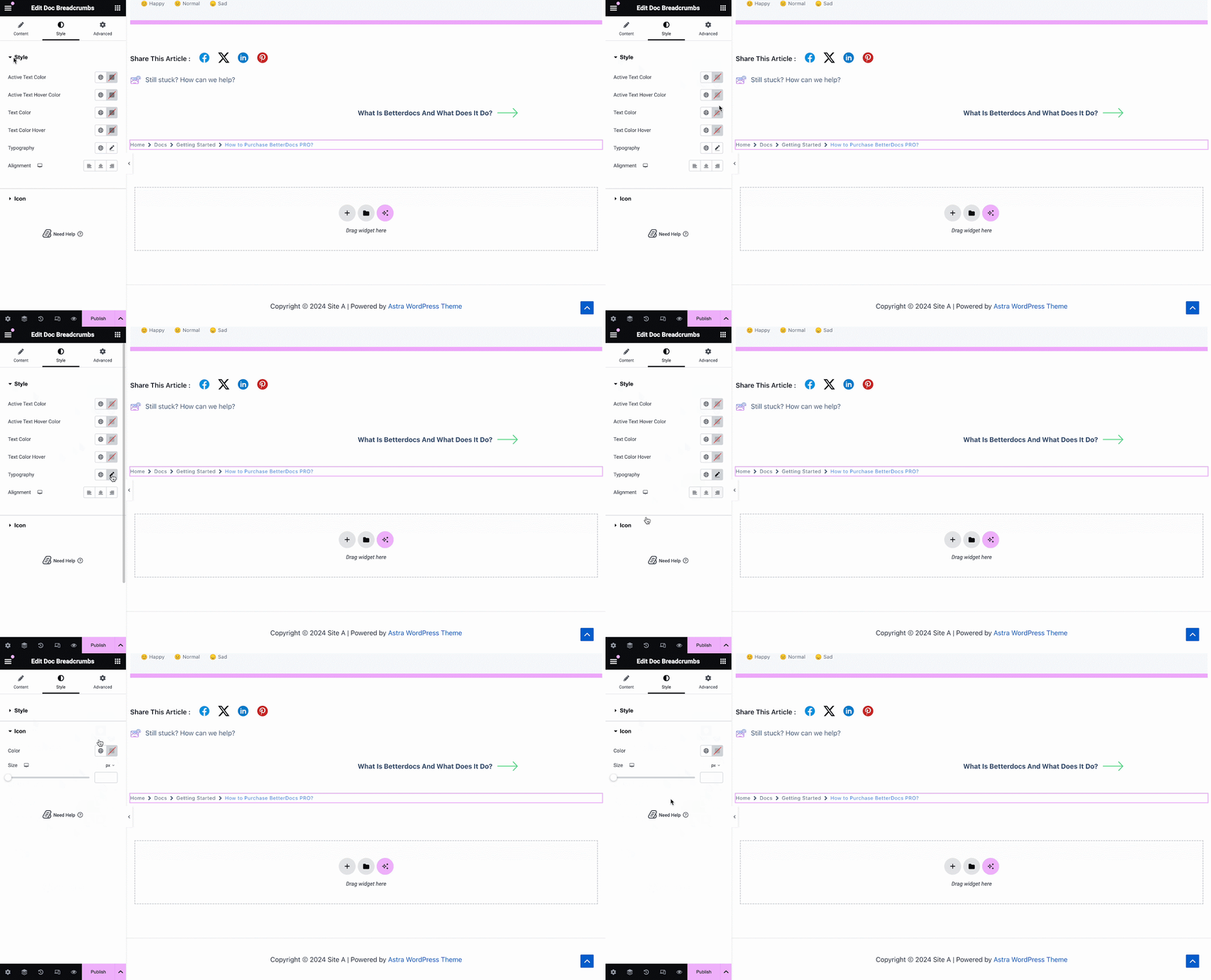
On the Style tab, you can customize the margin, padding, typography, and colors for Style et Icon.
Print Button #
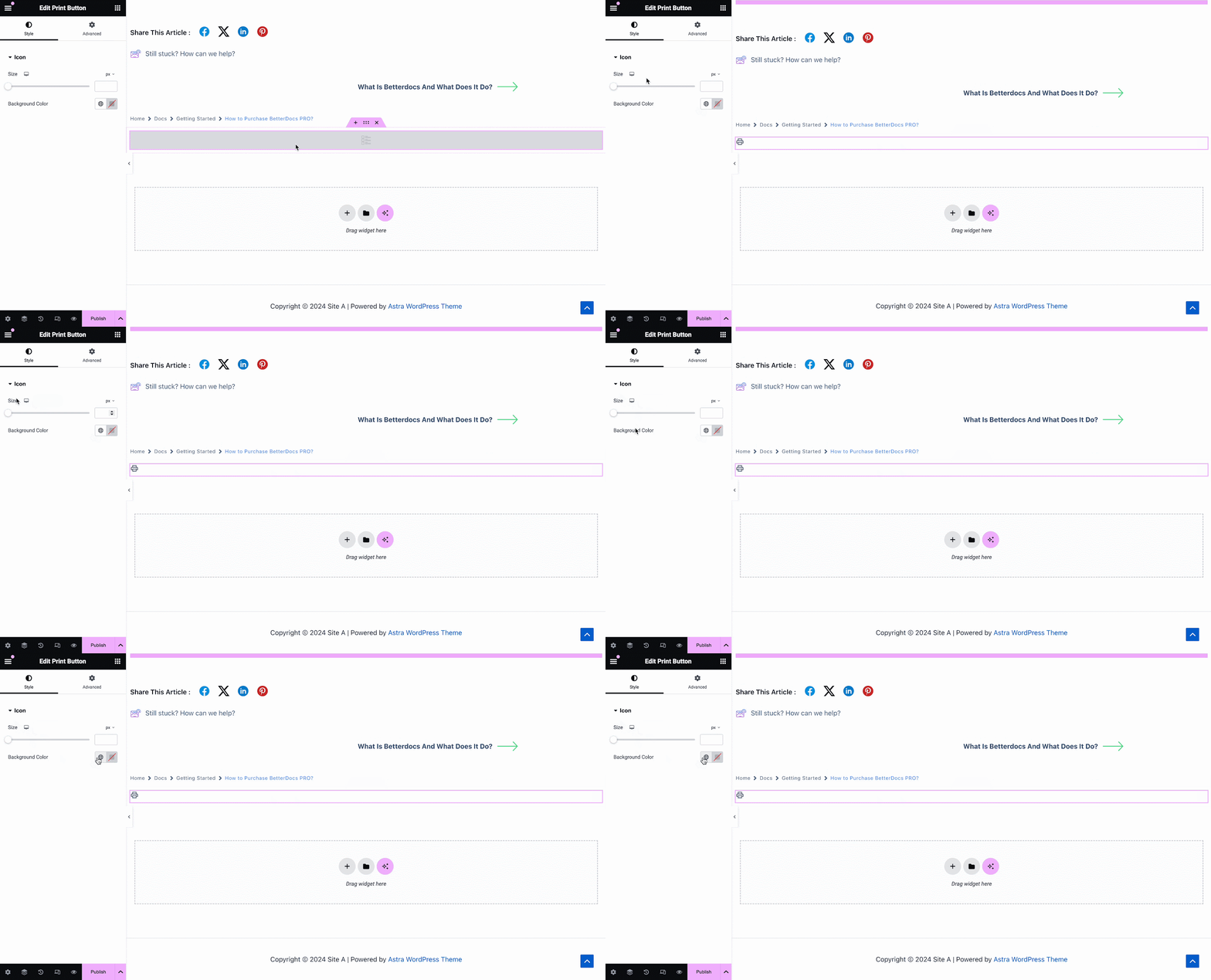
le Print Button widget lets you print your doc with a single click. Once you add the widget, you will have options to change icon size and adjust colors.
Étape 3: définir les conditions et publier un modèle de page de document unique #
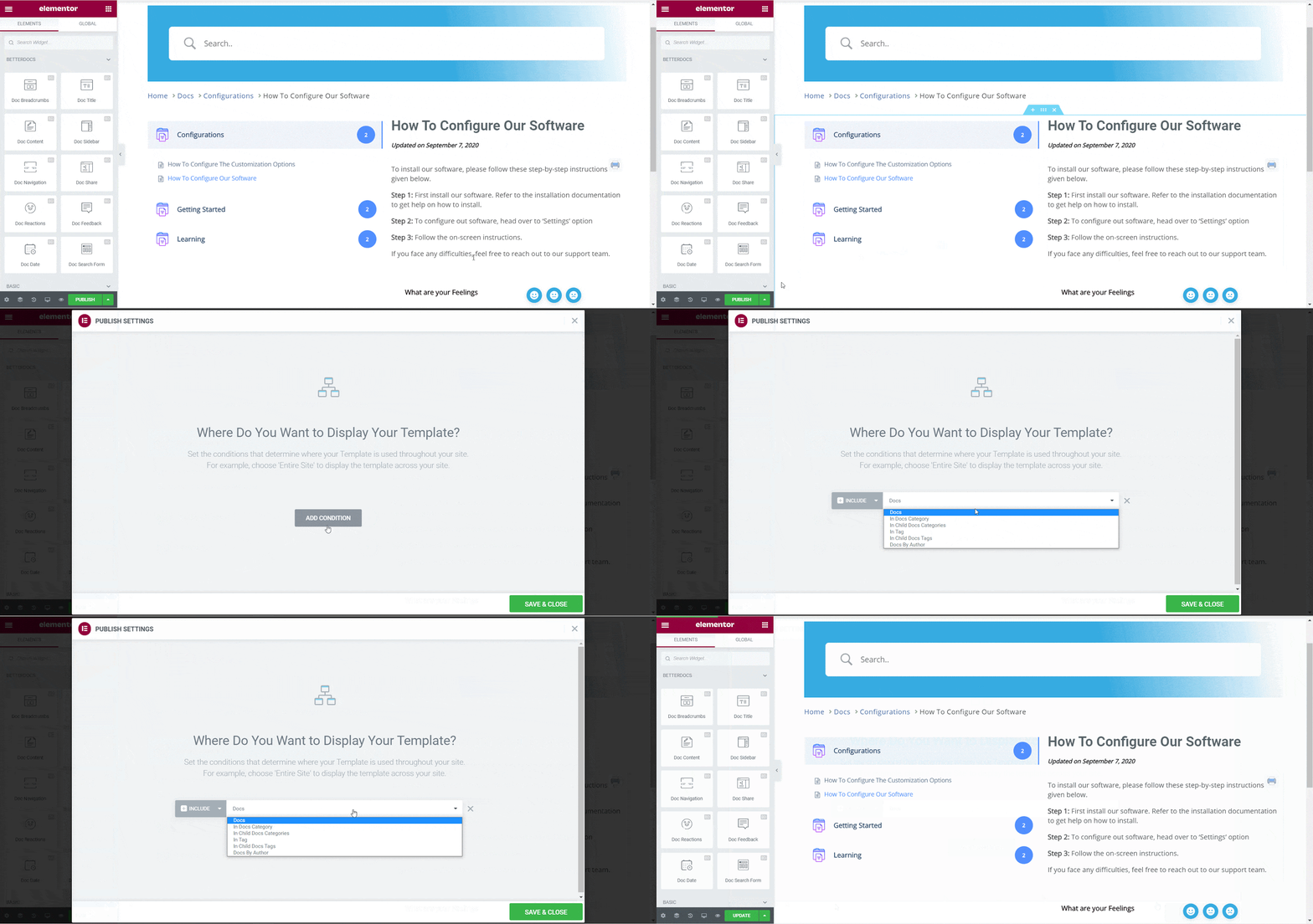
Une fois les étapes ci-dessus terminées avec succès, vous pouvez publier votre Doc unique modèle de page que vous avez conçu dans Elementor. Cliquez simplement sur le 'Publier' button and a popup will appear asking you to set conditions. This step is optional and it lets you decide the conditions under which your Single Doc page will be available to site visitors.
Ensuite, cliquez sur 'Sauvegarder et fermer'. Votre modèle de page de document unique est maintenant enregistré dans Elementor et peut être réutilisé à nouveau pour d'autres pages de documentation uniques.
Résultat final #
En suivant ces étapes de base, vous pouvez créer votre propre Doc unique dans Elementor et même les réutiliser instantanément.
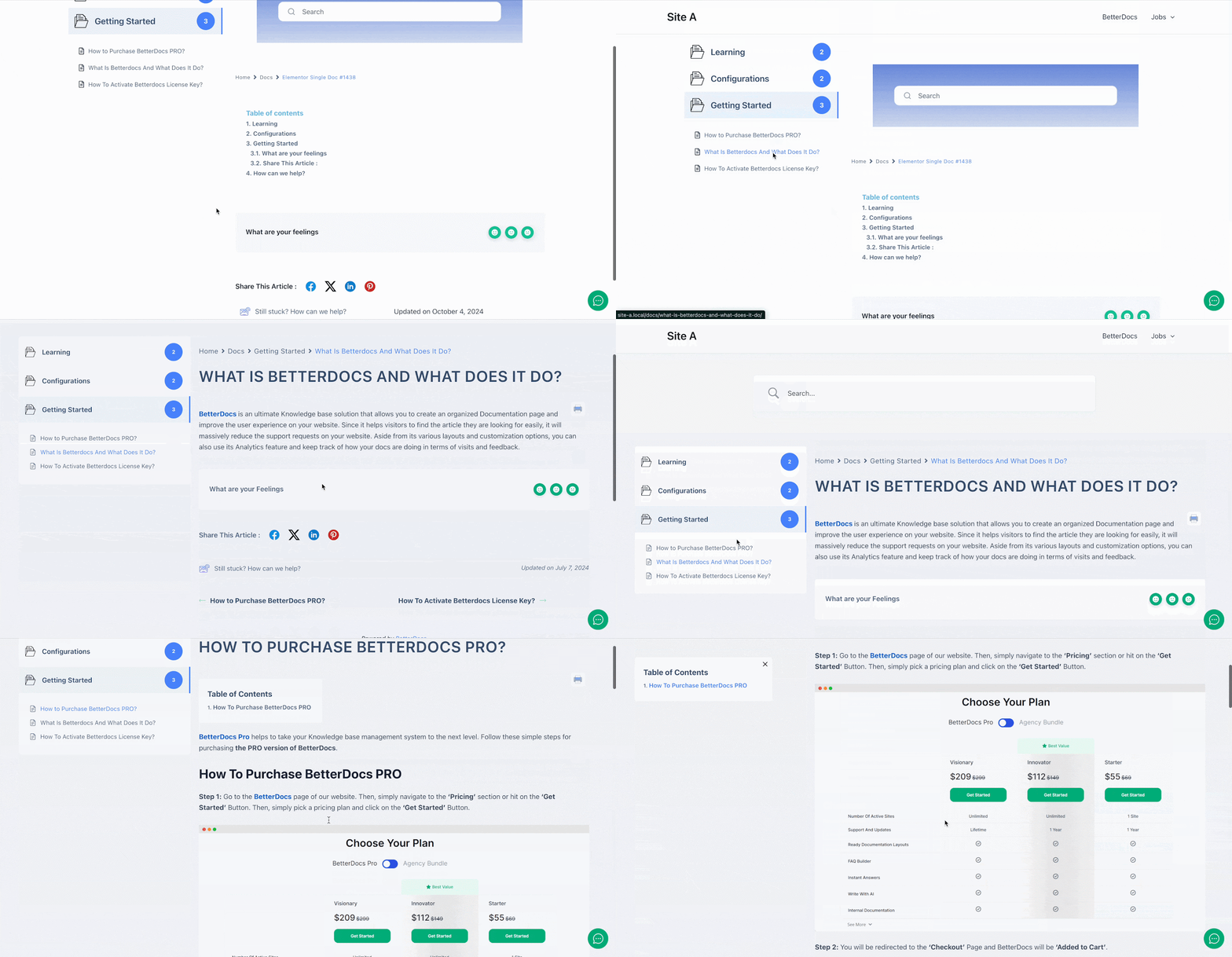
Avec l'aide de BetterDocs, voici comment créer de superbes modèles de documents uniques avec Elementor et impressionner les lecteurs de votre site.
Être coincé? N'hésitez pas à contacter notre équipe de soutien.