Si eres un desarrollador que crea complementos para WordPress, configura unย Documentaciรณn WordPress o una base de conocimiento deberรญa ser una parte esencial de su estrategia de atenciรณn al cliente. Despuรฉs de todo, puede ser muy fรกcil para usted usar su propio complemento, pero sus clientes potenciales o usuarios finales pueden necesitar una guรญa adecuada para comprender realmente cรณmo funciona su complemento.

Por esta razรณn, definitivamente deberรญa considerar dedicar tiempo a configurar una informaciรณn adecuada, informativa y รบtil. documentaciรณn del complemento para los usuarios de su producto. Sin ofrecer documentaciรณn del complemento para sus usuarios, serรก difรญcil para usted y su equipo lograr el รฉxito, ya que seguirรก recibiendo toneladas de tickets de soporte.
Solo imagine cรณmo se sentirรญa si comprara una lavadora nueva, pero no tenรญa idea de cรณmo hacerla funcionar porque venรญa sin instrucciones o un manual de usuario. Podrรญa llamar al servicio al cliente, pero tendrรญa que esperar en la cola durante mucho tiempo mientras el servicio al cliente respondรญa las consultas de todos los demรกs.
Entonces, si eres un Desarrollador de plugins WordPress y desea que sus clientes tengan una buena experiencia con sus productos, entonces considere configurar una documentaciรณn ingeniosa de WordPress que sea fรกcil de usar y comprender.
Hablando de la importancia de la documentaciรณn para los complementos WordPress, Vova Feldman, el fundador de Freemius compartido:ย
"With proper documentation, you & your support team can work more efficiently by referring users to documented topics instead of writing them over and over again. It improves the UX for users that are comfortable finding solutions in a self-serve approach which naturally reduces the support load."
Vova Feldman - โFounder & CEO, Freemius Pรญo

Tabla de contenido
โญ Todo lo que necesita saber sobre la documentaciรณn de WordPress

El principal propรณsito de la documentaciรณn is to provide your users with detailed information about how they can use your product.ย
It is much more comprehensive than a simpleย Preguntas mรกs frecuentesย (Preguntas frecuentes), y debe ser fรกcil de leer y comprender incluso para personas que no tienen conocimientos tรฉcnicos sobre su producto.
To sum it up in a nutshell, your WordPress documentation acts as the user manual for your product and should make your end-users feel like an expert when they are using your plugins.ย
Desde enseรฑar a los usuarios cรณmo instalar y activar su complemento, hasta configurar los ajustes y ajustar con diferentes caracterรญsticas, asegรบrese de que la documentaciรณn de su complemento responda tantas preguntas como sea posible.
Echemos un vistazo a por quรฉ esto es tan importante para cualquier desarrollador de complementos. A continuaciรณn, le brindaremos una breve descripciรณn de todas las formas en que la documentaciรณn de un complemento puede beneficiarlo.
Assist Non-Technical Users To Understand Your WordPress Plugin:ย Si bien algunos de sus usuarios finales pueden tener conocimientos tรฉcnicos,ย mรกsย Los usuarios de WordPress tienden a provenir de un entorno no tรฉcnico. Esto significa que debe ofrecer documentaciรณn para su complemento WordPress que sea fรกcil de entender para los usuarios no tรฉcnicos.
Enhance User Experience With A Detailed WordPress Documentation:ย Si sus usuarios pueden descubrir cรณmo usar su complemento WordPress simplemente revisando la documentaciรณn del complemento que les ha proporcionado, se sentirรกn capacitados y satisfechos con su complemento WordPress.
Reduce Support Tickets & Workload On Your Team:ย Una buena documentaciรณn de WordPress puede ayudarlo mucho a reducir los tickets de soporte y la carga de trabajo en su equipo de soporte. Si sus usuarios finales pueden resolver la mayorรญa de sus problemas leyendo la documentaciรณn de su complemento, entonces no necesitarรกn contactar a su equipo de soporte.
Safeguard Yourself From Negative Reviews:ย Sin una documentaciรณn adecuada de WordPress, sus usuarios podrรญan no entender cรณmo funciona su complemento. Es muy probable que esto haga que sus usuarios se sientan tan frustrados que podrรญan terminar dejando comentarios negativos sobre sus complementos. Por lo tanto, para protegerse de las crรญticas negativas, ofrezca una documentaciรณn WordPress rica en contenido.
SEO Benefits of Documentation:ย Si bien contar con la documentaciรณn adecuada lo ayuda a proporcionar a los clientes toda la informaciรณn que necesitan, pero serรก ineficaz si los clientes no pueden averiguar dรณnde acceder. Aquรญ, la base de conocimiento puede ser una forma relativamente fรกcil de clasificar en la parte superior de la bรบsqueda de Google si optimiza su documentaciรณn correctamente para el trรกfico de los motores de bรบsqueda.

El contenido es uno de los cuatro factores principales de clasificaciรณn para el algoritmo SEO de Google y la documentaciรณn es una de las fuentes de contenido para su sitio web, ya que es mรกs probable que se clasifique en las pรกginas principales con las optimizaciones adecuadas.
โ Guรญa para configurar una documentaciรณn ingeniosa WordPress
Para configurar una documentaciรณn รบtil de WordPress rica en contenido, debe seguir algunas pautas bรกsicas. Vamos a echarles un vistazo ahora.
Use un lenguaje simple para la documentaciรณn de su complemento
Recuerde que el propรณsito de una documentaciรณn WordPress es facilitar a los usuarios comprender cรณmo usar su complemento sin needing technical expertise.ย

Avoid using technical jargons as users who do not have technical knowledge will not be familiar with those terms.
Asegure la facilidad de legibilidad para sus usuarios
Es probable que una documentaciรณn informativa e ingeniosa de WordPress tenga mucho contenido. Para facilitar a sus usuarios la lectura rรกpida de todo el contenido de la documentaciรณn del complemento, use pรกrrafos cortos, imรกgenes, listas, viรฑetas, tabla de contenido y mucho mรกs. Todo esto ayudarรก a que su documentaciรณn WordPress sea mรกs fรกcil de leer.
Siga una estructura adecuada para su documentaciรณn WordPress
Una documentaciรณn efectiva y รบtil de WordPress tendrรก una estructura adecuada. Esto significa que todo el contenido de la documentaciรณn de su complemento seguirรก instrucciones secuenciales paso a paso.
Por ejemplo, todos los complementos WordPress deben activarse despuรฉs de la instalaciรณn. Si omite el paso sobre la activaciรณn del complemento, es posible que muchos usuarios no entiendan por quรฉ su complemento no funciona para ellos.ย Por lo tanto, cuando escriba la documentaciรณn de su complemento, asegรบrese de seguir una estructura secuencial adecuada que tenga sentido para sus usuarios finales.
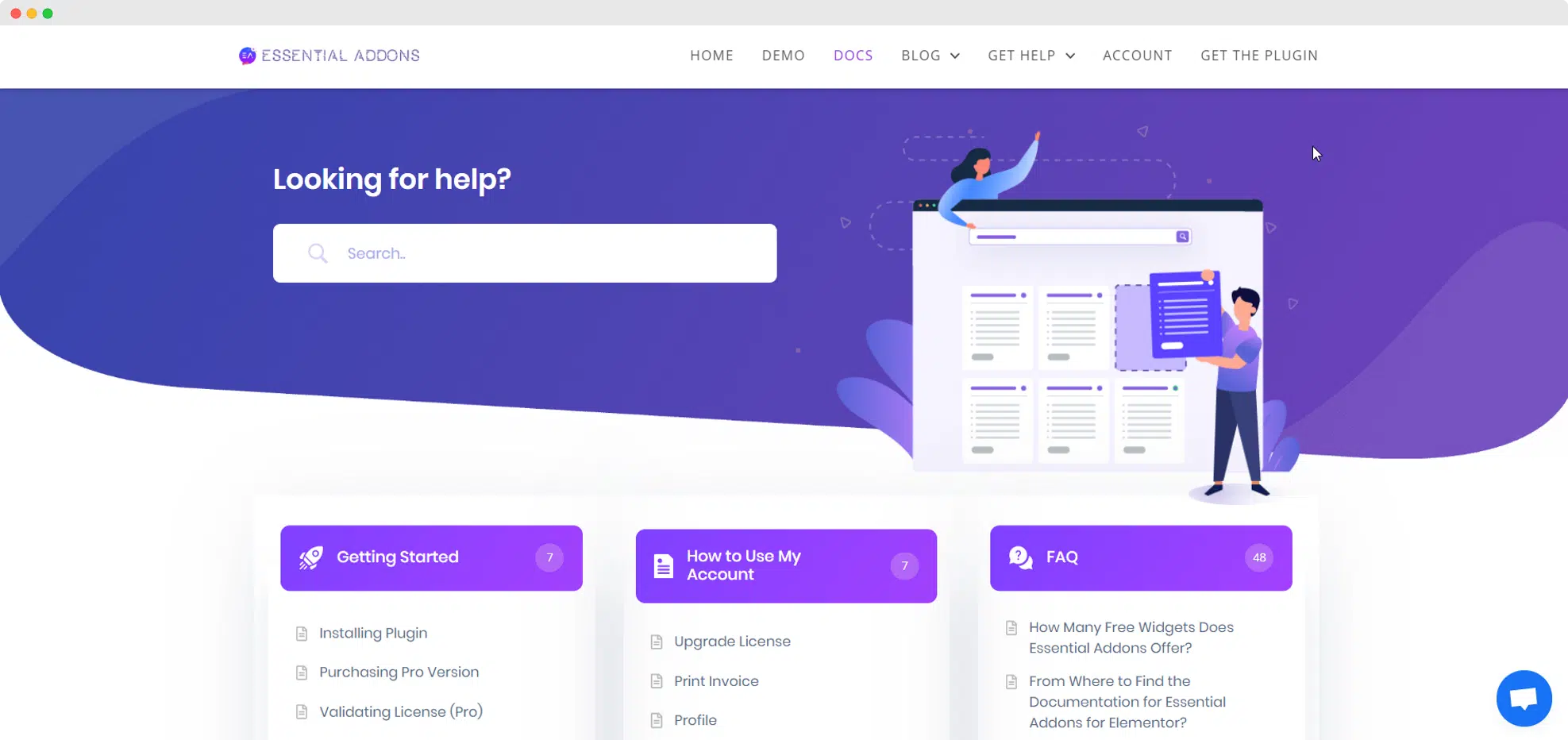
Para tener una mejor idea de cรณmo se ve una documentaciรณn de plugin WordPress de alta calidad, consulte estas pรกginas de documentaciรณn hechas para algunos plugins WordPress populares.


Organizar La documentaciรณn de su complemento con categorรญas y etiquetas adecuadas
Esta es una regla muy importante para recordar cuando estรก escribiendo la documentaciรณn de su complemento. Siempre usa categorรญas y etiquetas adecuadas para organizar el contenido de su documentaciรณn WordPress.
Esto es especialmente importante si su complemento tiene toneladas de caracterรญsticas que ofrecen beneficios รบnicos para sus usuarios. Facilita a los usuarios descubrir su contenido relevante cuando estรกn en la pรกgina de inicio de su documentaciรณn.
Actualice y mejore la documentaciรณn de WordPress regularmente
Cada vez que actualiza y mejora su complemento, tambiรฉn debe actualizar su documentaciรณn WordPress para asegurarse de que la informaciรณn sea utilizable por sus usuarios finales. De lo contrario, sus usuarios se sentirรกn confundidos y frustrados ya que no podrรกn entender la documentaciรณn del complemento.
Al seguir estas pautas, podrรก crear documentaciรณn WordPress de alta calidad que sea relevante y rica en contenido para sus usuarios.ย ย
๐Create WordPress Documentation With BetterDocs: The Most Powerful Knowledge Base Solution
Ahora que sabe la importancia de tener una documentaciรณn de complementos y las pautas que debe seguir, es posible que se pregunteย cรณmoย exactamente puede crear su propia documentaciรณn informativa y rica en contenido WordPress.ย
La soluciรณn mรกs avanzada para crear una documentaciรณn WordPress de alta calidad esย BetterDocs.
BetterDocsย es el complemento de documentaciรณn mรกs poderoso porque te ayuda dramรกticamenteย reducir tiempo y tickets de soporteย mediante la creaciรณn de hermosa documentaciรณn de bรบsqueda WordPress. Te lo traeย WPDeveloper, the WordPress product company thatย serving more thanย 700,000+ usuarios de WordPressย from 180+ countries.ย It’s theย same team behindย Essential Addons para Elementor, NotificationX y mรกs.
๐ Key Features Of BetterDocs That Help You Create Better WordPress Documentation
There are several special features that makeย BetterDocsย stand out among all other similar plugins.ย From a collection of beautiful,ย plantillas prefabricadas, a un fรกcil de usarย personalizador incorporado, BetterDocs has everything you could need to create an attractive, organized documentation page in a matter of minutes.ย These features include:
A collection of premade, ready-to-use template designsย
A built-inย personalizador para estilizarย sus pรกginas de documentaciรณn
Automatically create stickyย Tabla de contenidos para una navegaciรณn mรกs fรกcil

Advanced Bรบsqueda en vivoย para encontrar rรกpidamente contenido relevante
Keep track of performance with Anรกlisis e informeย
Respuestas instantรกneasย ChatBot para una experiencia de usuario mejoradaย
SEO friendly documentaciรณn utilizando el marcado de esquema adecuado
๐ฅHow To Use BetterDocs To Quickly Create Your WordPress Documentation
En esta secciรณn, le enseรฑaremos cรณmo usar BetterDocs para crear rรกpidamente su documentaciรณn WordPress. Comenzaremos con los conceptos bรกsicos, como cรณmo instalar el complemento BetterDocs para WordPress, y luego le mostraremos cรณmo puede usar todas las caracterรญsticas interesantes que mencionamos anteriormente para crear la documentaciรณn de su complemento.
Instalar y activar el complemento BetterDocs para WordPress
Lo primero que debe hacer es encontrar el complemento BetterDocs para WordPress navegando a wp-admin -> Complementos -> Agregar nuevo desde su panel de control WordPress. Luego debe escribir 'BetterDocs' en el cuadro de bรบsqueda.

Una vez que haya encontrado el complemento, simplemente instalar y activar eso.
Configurar pรกgina de inicio de documentaciรณn y pรกgina รบnica con BetterDocs
El siguiente paso despuรฉs de instalar y activar BetterDocs es configura tu pรกgina de inicio de documentaciรณn.
Esto es muy fรกcil de hacer. De forma predeterminada, BetterDocs viene con su propia pรกgina de inicio de documentaciรณn que puede personalizar como desee. Sin embargo, si desea asignar su propio diseรฑo de pรกgina, puede hacerlo deshabilitando la pรกgina de inicio predeterminada y utilizando cรณdigos cortos o widgets de generador de pรกginas.
Para configurar y personalizar la pรกgina de inicio predeterminada que viene con BetterDocs, navegue hasta BetterDocs -> Configuraciรณn -> Diseรฑo. Elija el nรบmero de columnas, active o desactive la bรบsqueda en vivo y el diseรฑo de mamposterรญa, el recuento de publicaciones y mucho mรกs.

Si desea configurar las pรกginas de documentaciรณn individuales, todo lo que tiene que hacer es seleccionar el 'Single Doc' pestaรฑa mientras estรกs en el 'Diseรฑo' pestaรฑa hasta que encuentre la opciรณn 'Single Doc'. Modifique las opciones para diseรฑar su documentaciรณn en una sola pรกgina.

Si lo desea, tambiรฉn puede configurar su pรกgina de archivos de documentaciรณn WordPress exactamente de la misma manera. Simplemente haga clic en el 'Pรกgina de archivos' pestaรฑa mientras que en el 'Diseรฑo' lengรผeta.
Asigne y administre roles de usuario para agilizar la carga de trabajo
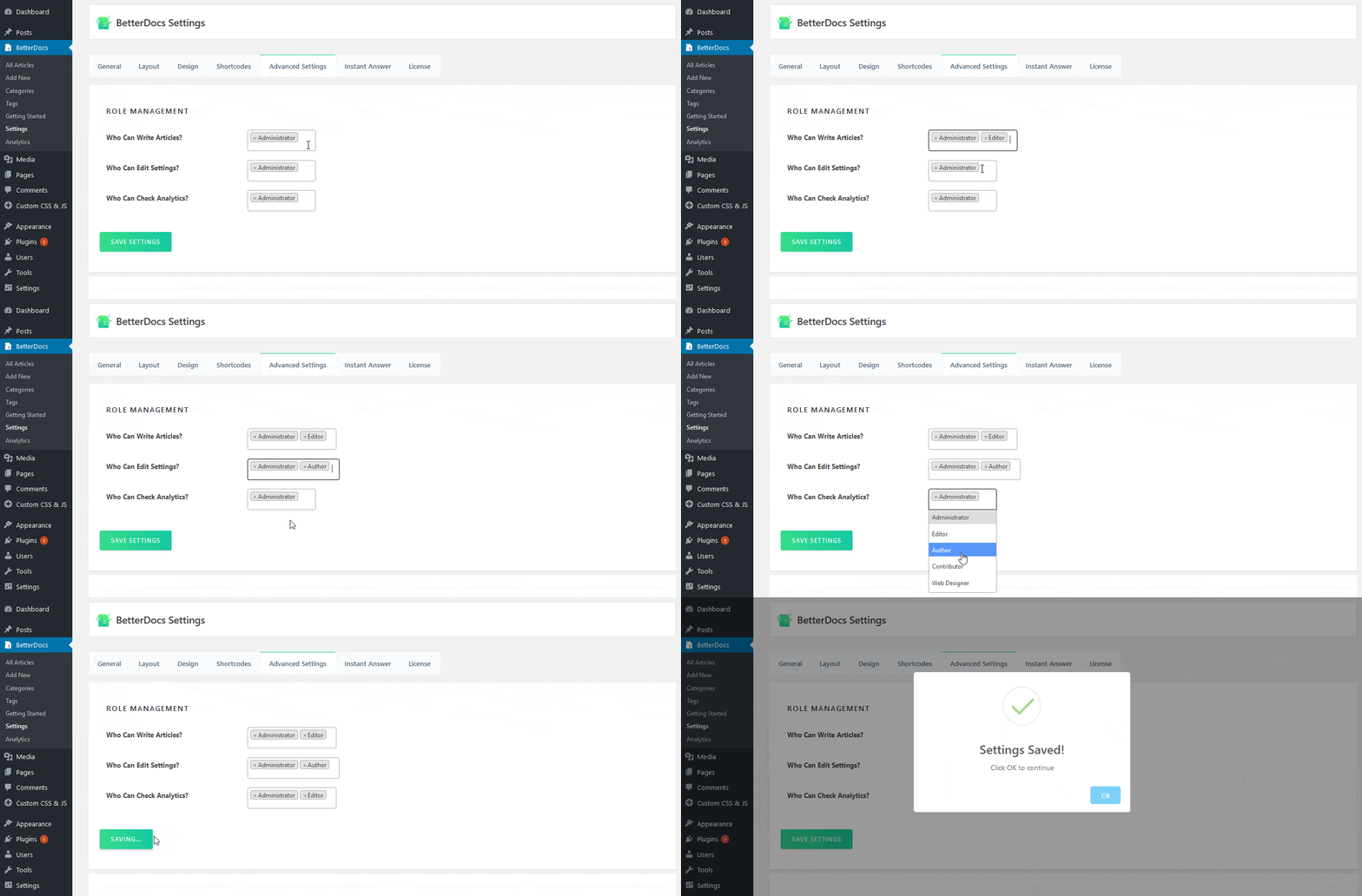
Este paso es completamente opcional. Si es un desarrollador de complementos y desea asignar diferentes personas para crear y administrar su documentaciรณn de complementos, puede administrar roles de usuario en BetterDocs yendo a BetterDocs -> Configuraciรณn -> Configuraciรณn avanzada desde su panel de control WordPress.
Cree y publique su documentaciรณn WordPress
Esta es la parte divertida. Este es el paso donde te mostramos cรณmo crear y publicar una nueva documentaciรณnย en BetterDocs.
Tienes que dirigirte a BetterDocs -> Agregar nuevo desde su panel de control WordPress. Esto abrirรก el editor para usted, donde puede escribir el contenido de su documentaciรณn y tambiรฉn elegir categorรญas y etiquetas.

Ordene y organice su documentaciรณn WordPress con categorรญas y etiquetas
Hemos mencionado lo importante que es usar categorรญas y etiquetas en nuestra guรญa para configurar una Documentaciรณn WordPress ingeniosa. Aquรญ en esta secciรณn, le mostraremos Cรณmo ordenar y organizar la documentaciรณn en BetterDocs. Para configurar sus categorรญas, debe ir a BetterDocs -> Categorรญas desde su panel de control WordPress donde puede crear tantas categorรญas como necesite.

Mรกs adelante, cuando estรฉ escribiendo su documentaciรณn de complemento, puede asignar estas categorรญas y ver cรณmo le ayudan a mantener su documentaciรณn organizada despuรฉs de publicarlas..

Incluya Bรบsqueda avanzada en vivo para su documentaciรณn WordPress
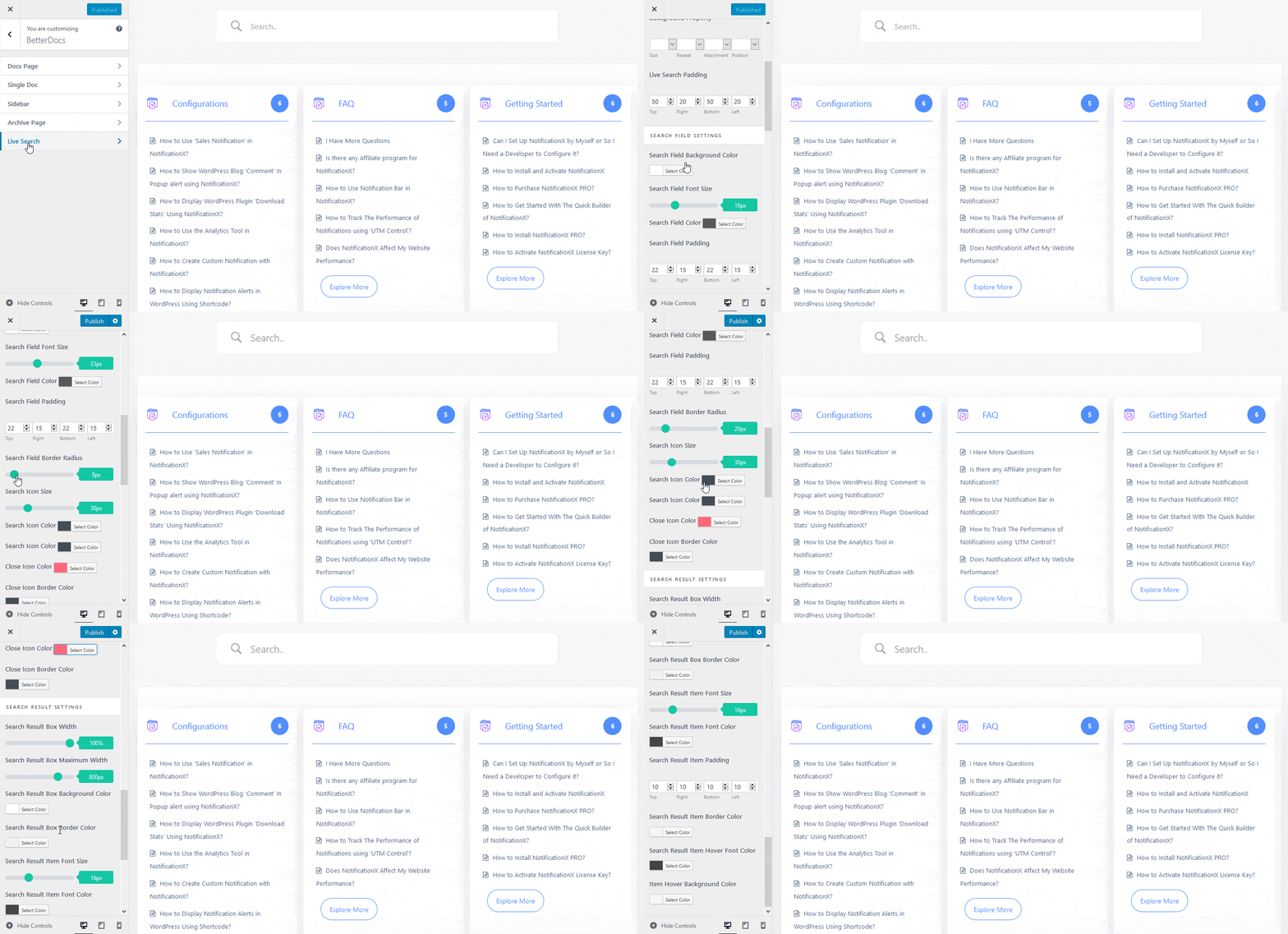
Con BetterDocs tienes la opciรณn de agregar y personalizar documentaciรณn de bรบsqueda en vivo. Navegar a wp-admin -> BetterDocs -> Configuraciรณn. Luego, abra el 'Diseรฑo' lengรผeta. Ahora, presiona el 'Personalizar BetterDocs' botรณn y serรก redirigido a la pรกgina Personalizar.

Ahora desde este Personalizador, puede configurar Live Search para su documentaciรณn. Juega con las opciones de estilo y mira tus cambios en tiempo real. Cuando estรฉ satisfecho con su estilo, asegรบrese de guardar sus cambios.

Agregue respuestas instantรกneas ChatBot para una mejor experiencia de usuario
Si desea reducir aรบn mรกs sus tickets de soporte y mejorar la experiencia del usuario, debe saber cรณmo proporcionar una respuesta instantรกnea en WordPress y mejorar la experiencia del usuario con BetterDocs. Puede agregar este Chat de respuestas instantรกneas en cualquier pรกgina que desee. Para habilitarlo, debes navegar a wp-admin -> BetterDocs -> Configuraciรณn y luego haga clic en la pestaรฑa 'Respuesta instantรกnea'.

A continuaciรณn, debe configurar Instant Chat de respuestas a sus preferencias. Puede modificar las opciones en la secciรณn 'Configuraciรณn de chat', la secciรณn 'Configuraciรณn de apariencia' y mucho mรกs.

ChatBot de Respuestas instantรกneas se puede personalizar ampliamente para crear una conversaciรณn interactiva ChatBot que se encargarรก de los problemas de sus usuarios al instante.ย
Para una mejor idea de cรณmo Instant Answers ChatBot de BetterDocs puede hacer que su pรกgina de documentaciรณn realmente se destaque, vea cรณmo Easy.Jobsย usa Instant Answers ChatBot en su sitio.
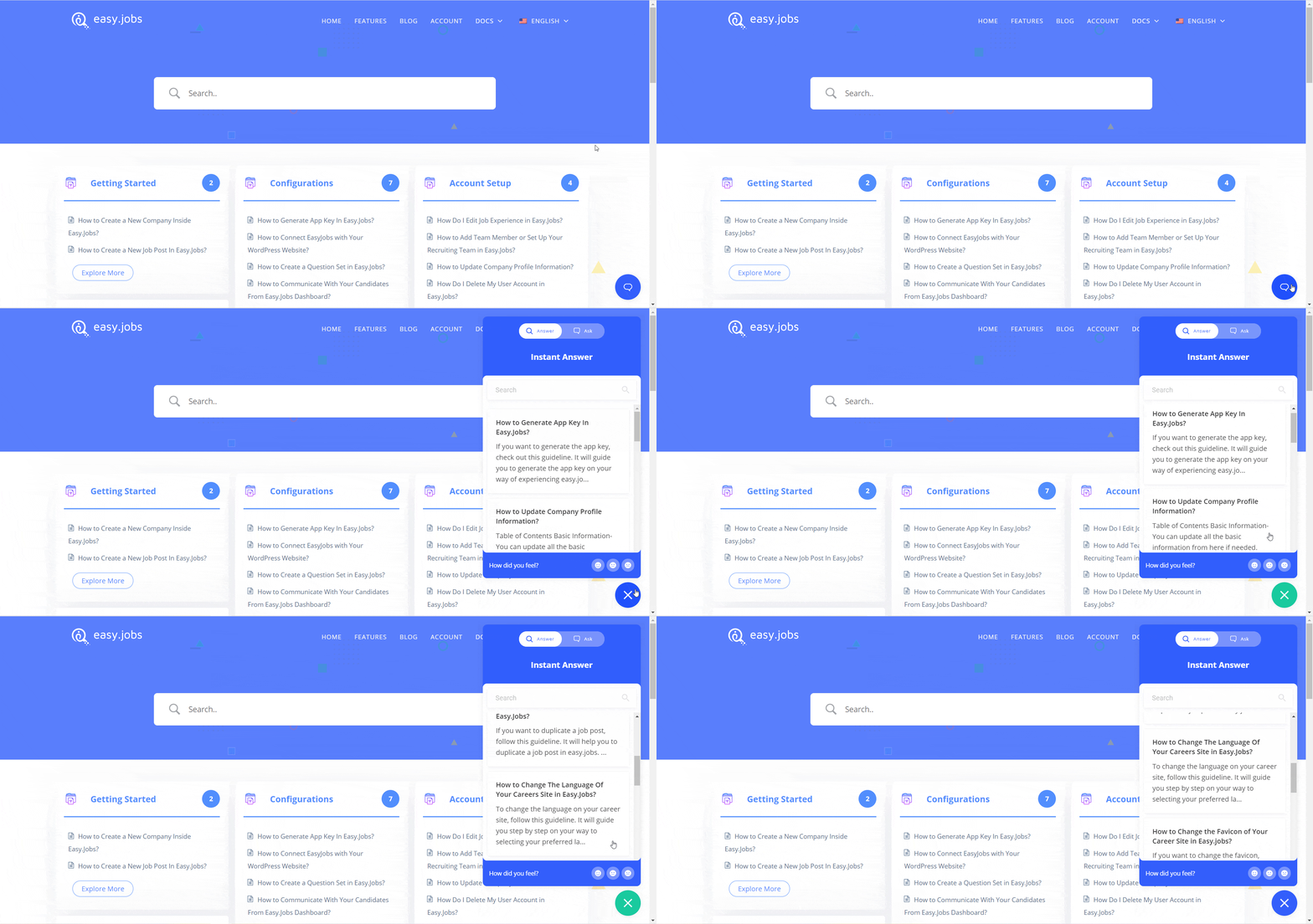
Como puede ver, cada vez que un usuario hace clic en Instant Chat de respuestas, responde inmediatamente a las consultas del usuario. De esta manera, BetterDocs lo ayuda a mejorar la experiencia del usuario al tiempo que reduce los tickets de soporte con su Chat de respuesta instantรกnea.
Evalรบe el rendimiento de su documentaciรณn WordPress con anรกlisis e informes
Mencionamos que mejorar su documentaciรณn WordPress es una parte esencial de la configuraciรณn de una mejor documentaciรณn. La mejor manera de hacerlo es evaluando el rendimiento de la documentaciรณn de su complemento con anรกlisis e informes.ย
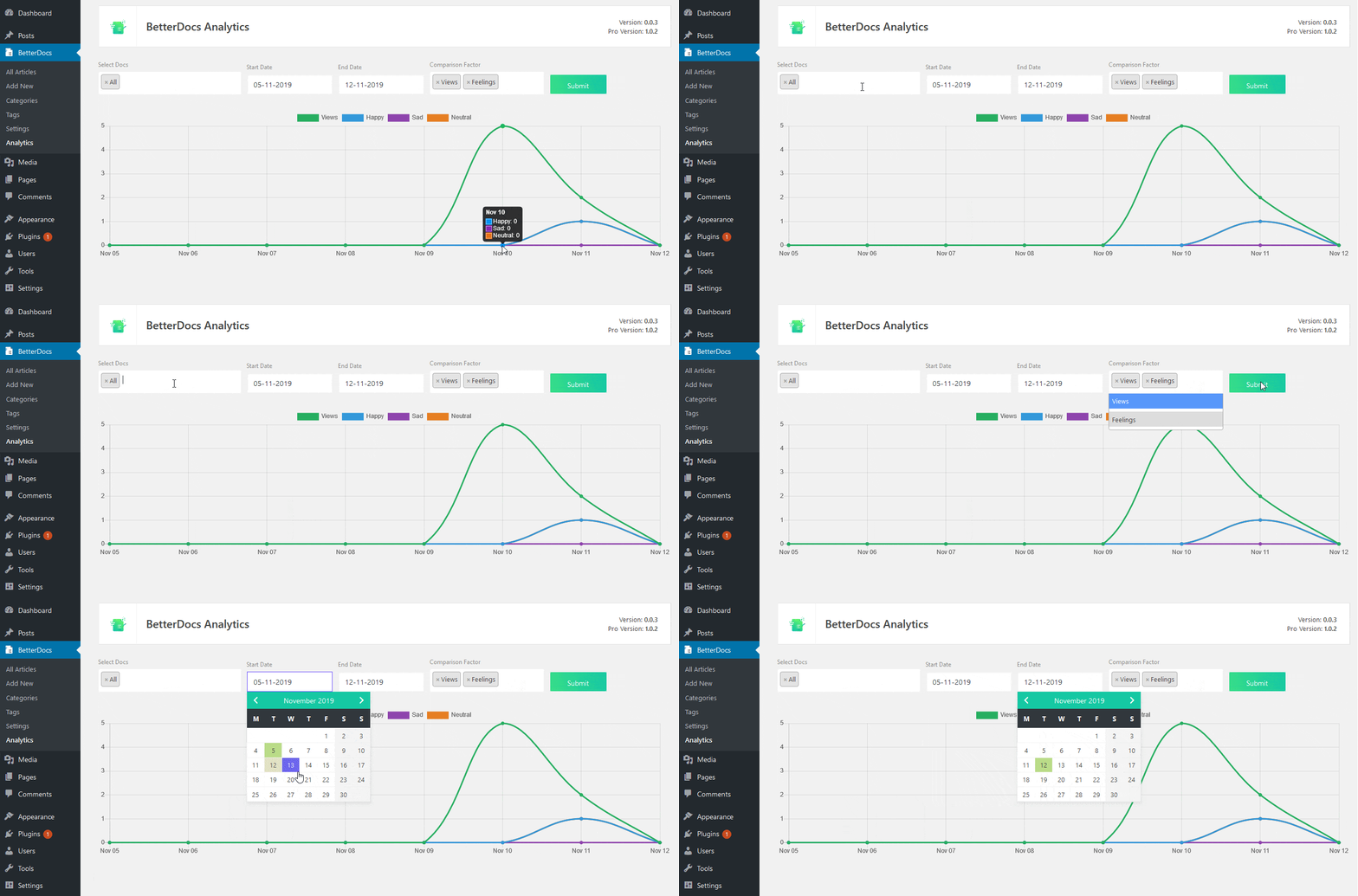
Puedes configurar anรกlisis para evaluar el rendimiento de su base de conocimiento navegando aย wp-admin-> BetterDocs -> Configuraciรณn. Desde la pestaรฑa 'General' puede configurar cรณmo desea que se apliquen sus Analytics y tambiรฉn elegir habilitar o deshabilitar Bot Analytics.
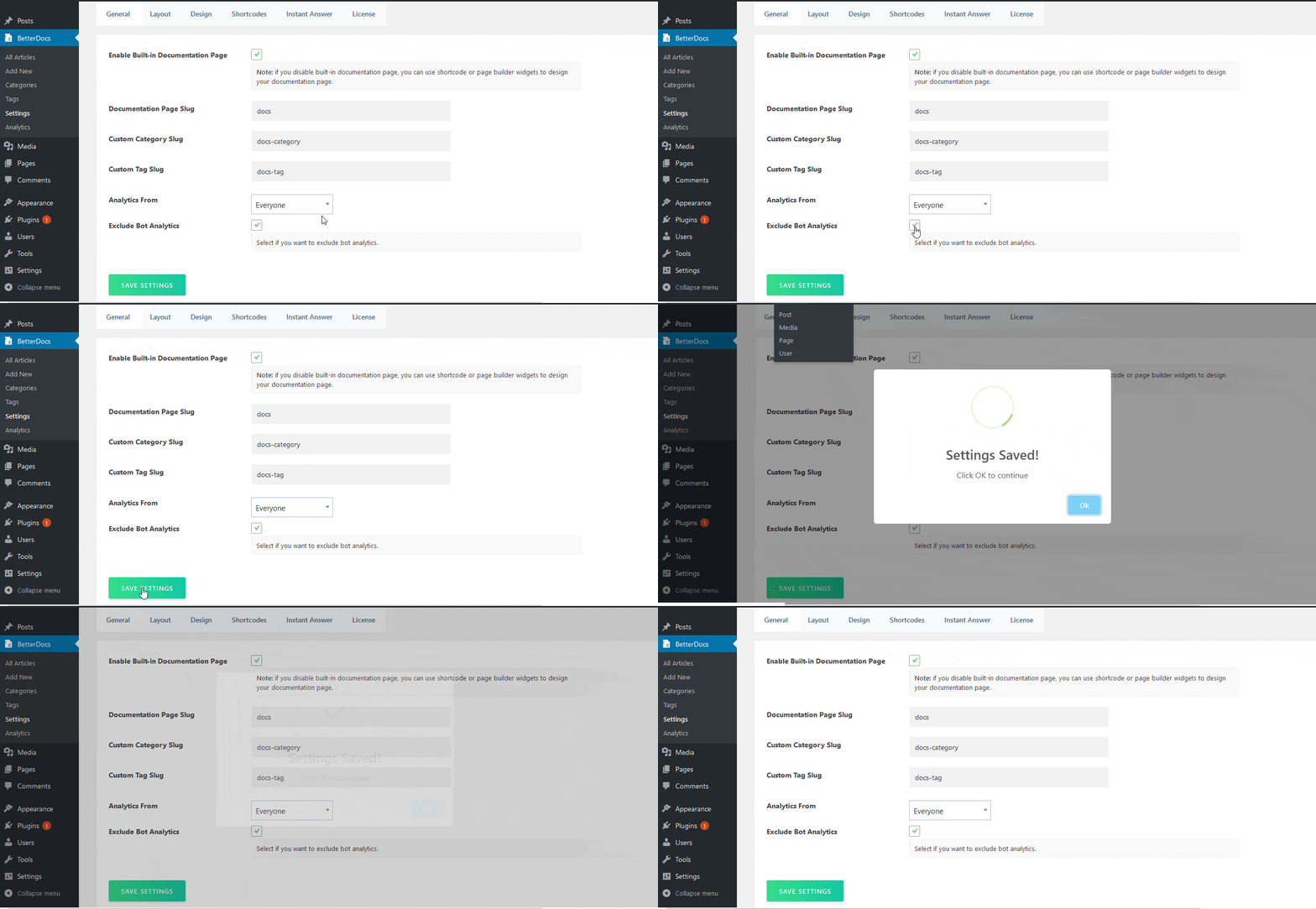
Puede consultar las estadรญsticas de su Analytics desde BetterDocs -> Anรกlisis. Esto le darรก una evaluaciรณn clara y perspicaz de cรณmo funciona su documentaciรณn WordPress.

Migre fรกcilmente desde el complemento de documentaciรณn existente a BetterDocs
Incluso si ya estรก utilizando un complemento de documentaciรณn diferente, ยกno se preocupe! Puede migrar fรกcilmente a BetterDocs con solo unos pocos clics. Para obtener mรกs detalles, consulte esta guรญa de ayuda de detalles y aprende a migrar a BetterDocs.ย
ยฟMigrando su base de conocimiento? Cambie al mejor complemento de documentaciรณn para WordPress con soporte dedicado al cliente. BetterDocs le permite migrar fรกcilmente y reducir sus tickets de soporte con documentaciones avanzadas y chats instantรกneos.
๐ Grab An Exclusive for only WordPress Plugin Developer: BetterDocs Proโ for FREE
Con esto concluye nuestra guรญa para una mejor documentaciรณn de WordPress para cualquier desarrollador de complementos.
Si usted es un desarrollador de complementos y desea obtener una visiรณn exclusiva de todo lo que BetterDocs tiene para ofrecer, ยกhoy tiene suerte! Estamos regalando una licencia gratuita para BetterDocs Pro solo para desarrolladores de plugins WordPress que tienen un plugin freemium WordPress y desean crear una pรกgina de documentaciรณn, luego complete este formulario a continuaciรณn y nos comunicaremos con usted.